
Ten listos el técnico, la fecha de servicio, los detalles de la visita y el precio. Puedes enviar una nota de cobro sin Finix. Para cobrar a través de Dip, primero completa el registro en Finix. Consulta la guía de cobranza mensual.
Crea una orden de trabajo
Empieza aquí para una reparación u otra visita fuera del servicio regular.
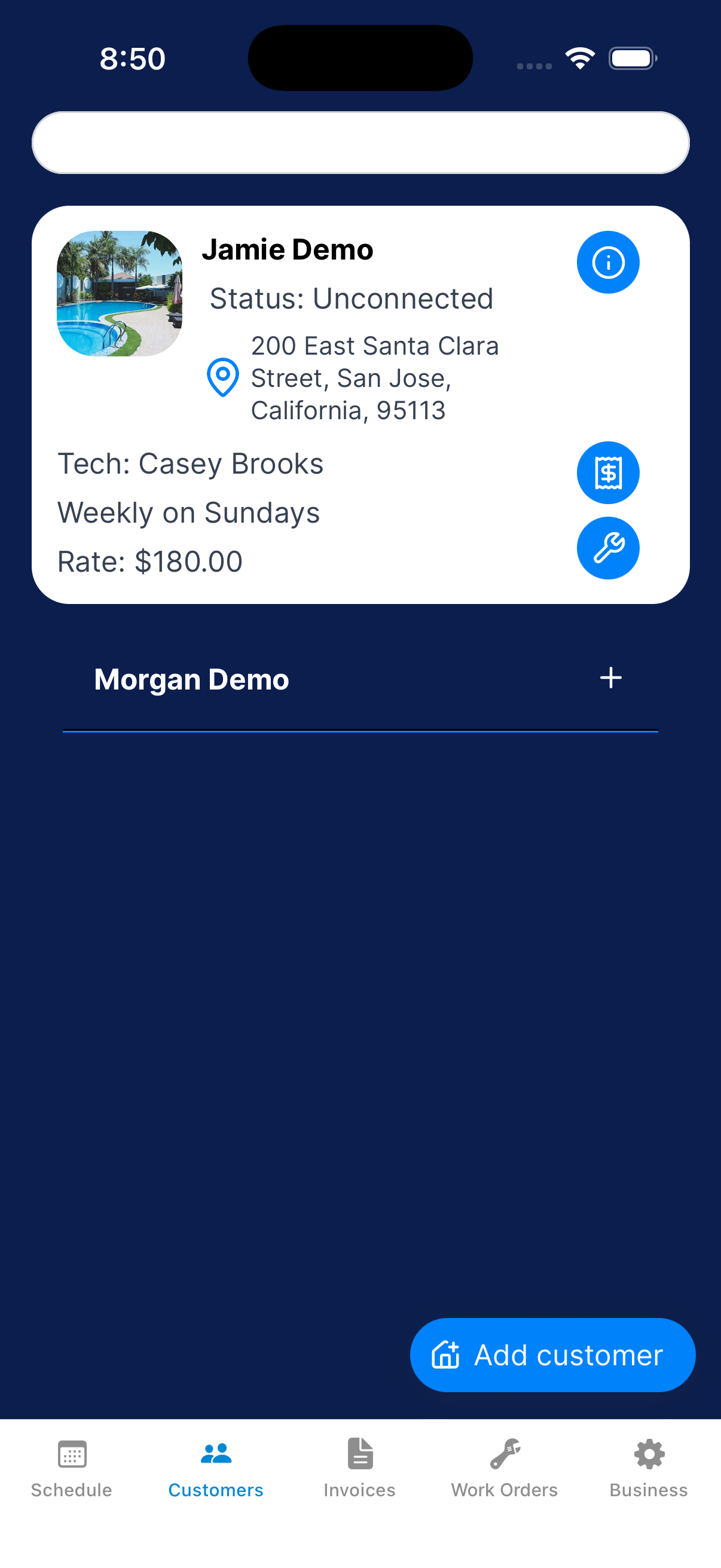
Elige el cliente
Abre Customers, expande el cliente y toca Work Order.
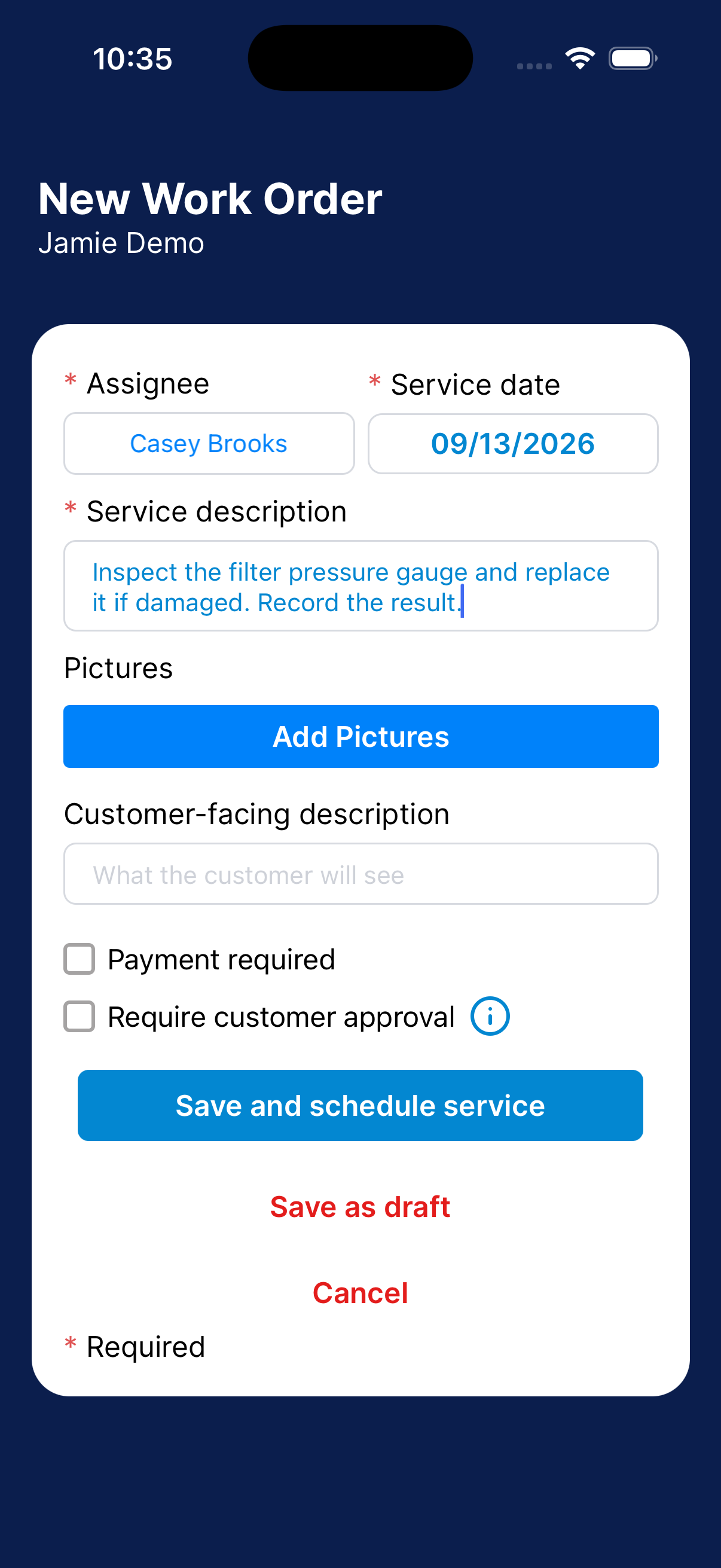
Describe el trabajo
Elige el Assignee y la Service date. Escribe la Service description para el equipo.
Agrega fotos si ayudan.
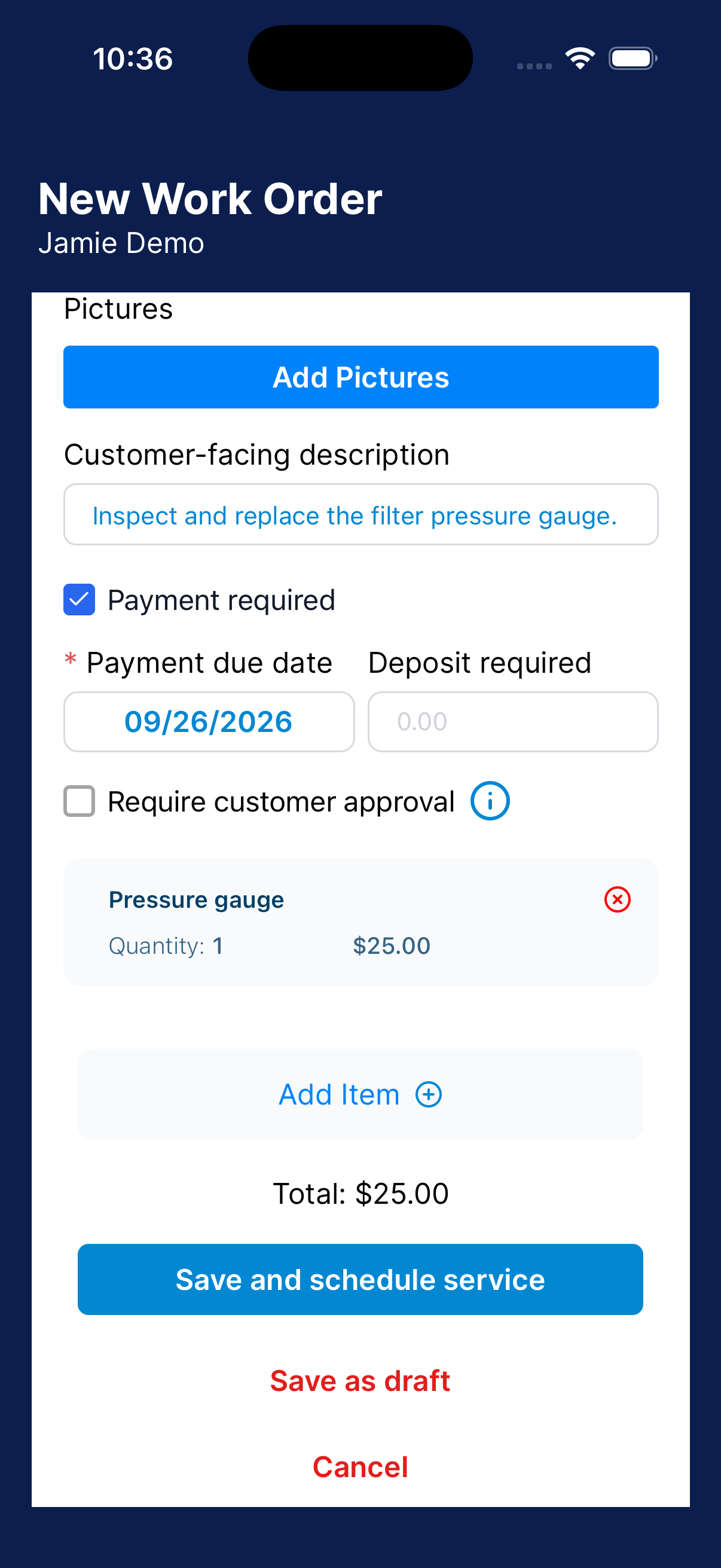
Agrega la descripción para el cliente
Usa Customer-facing description para las instrucciones del cliente.
Configura el pago y la aprobación
Activa Payment required si la visita es cobrable. Agrega los conceptos, la fecha de vencimiento y el anticipo.
Activa Require customer approval cuando haga falta.
Programa, envía o guarda un borrador
Revisa el formulario. Usa Save and schedule service cuando no haga falta aprobación.
Si hace falta aprobación, envíala al cliente. Usa Save as draft para terminar después.
Termina una orden de trabajo guardada
Abre una visita guardada y termínala en vez de crear otra.
Muestra los borradores
Abre Work Orders y usa los filtros para mostrar Draft.
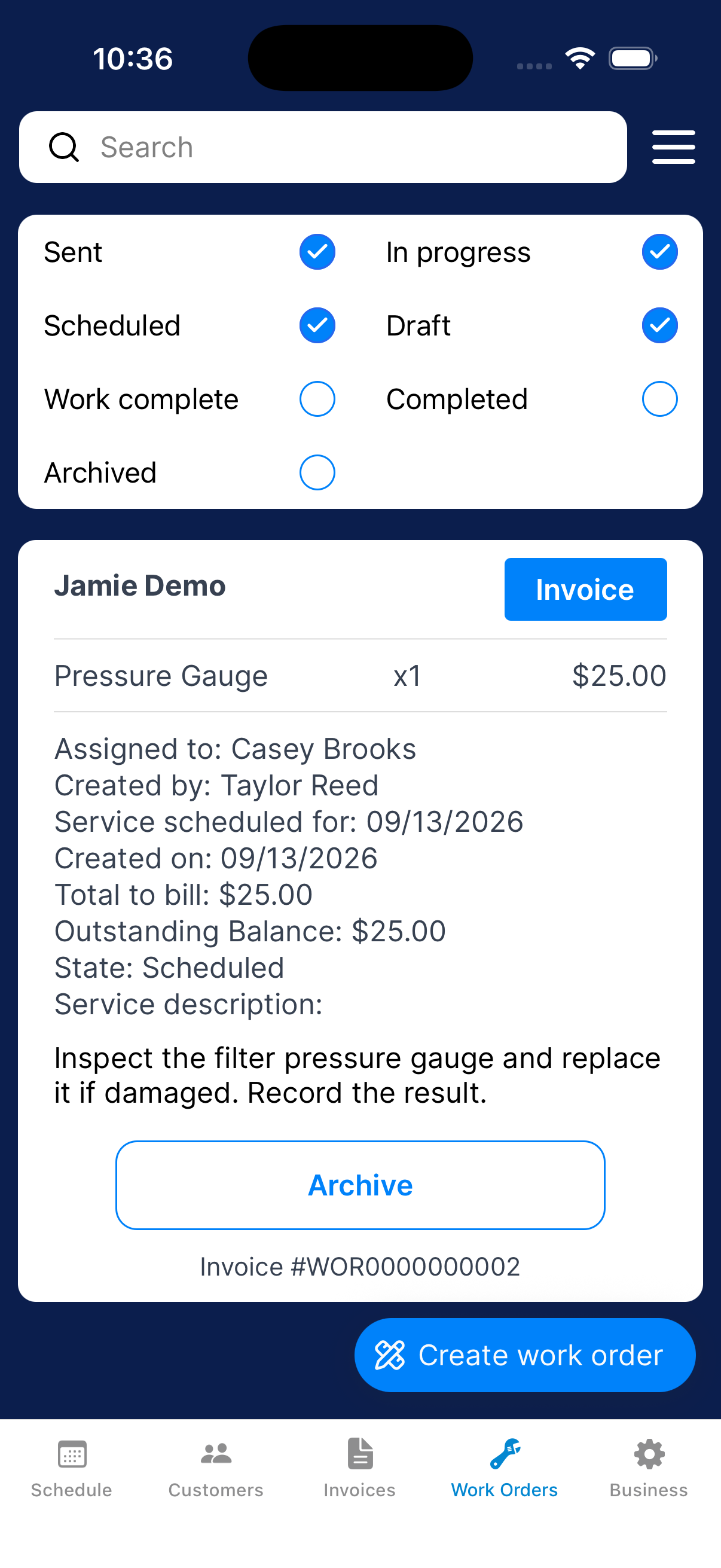
Revisa la orden de trabajo
Busca la tarjeta del cliente. Revisa las instrucciones de servicio, la descripción para el cliente, las imágenes, el técnico asignado, la fecha de servicio y los requisitos de pago.
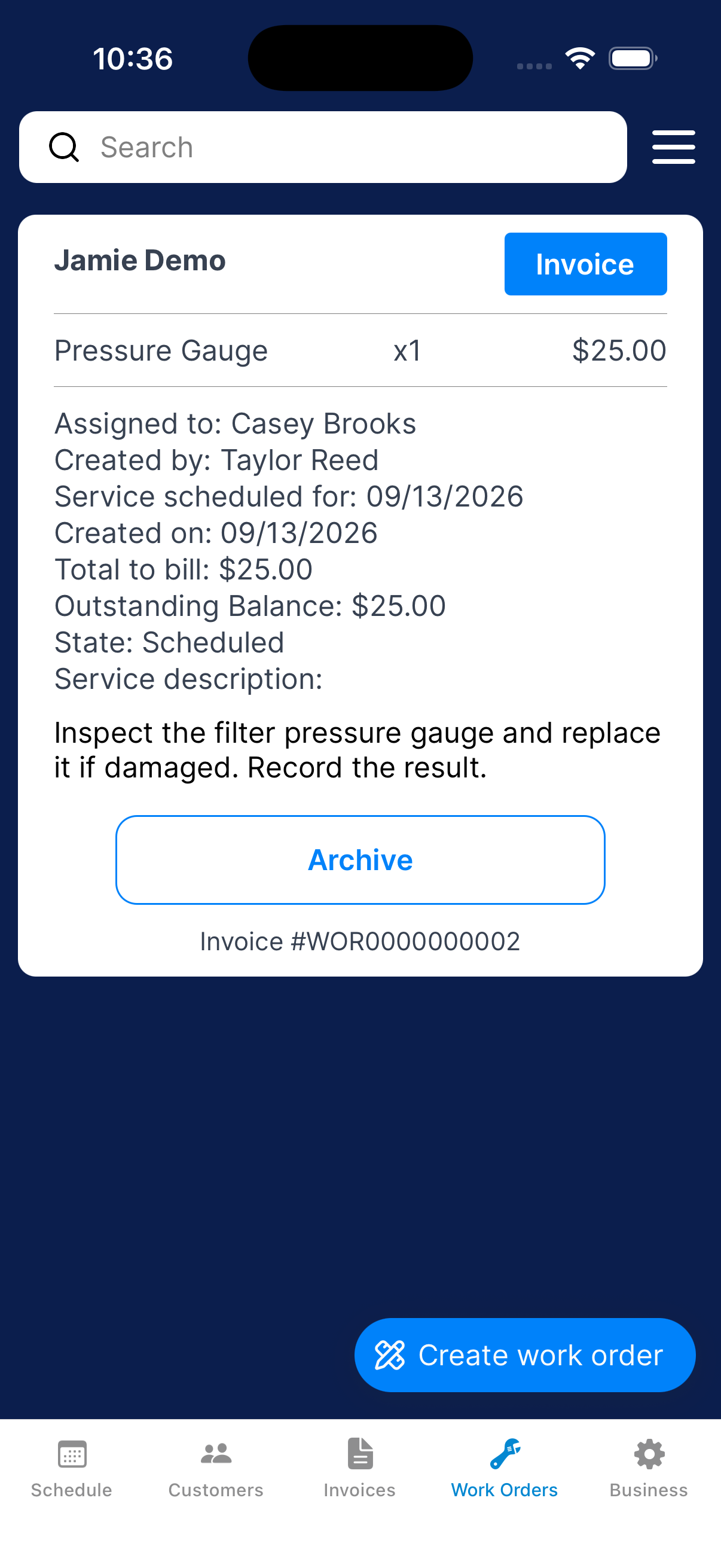
Edita lo que falta
Abre el control de edición, completa la información que falte y guarda los cambios.
Envía o programa
Usa Send to customer cuando se requiera la aprobación del cliente. Usa Schedule service cuando se omita la aprobación.
Cambia al técnico
Usa esto cuando otro técnico tenga que hacer la visita.
Abre el día de servicio
Ve a Schedule y elige la fecha programada de la orden de trabajo.
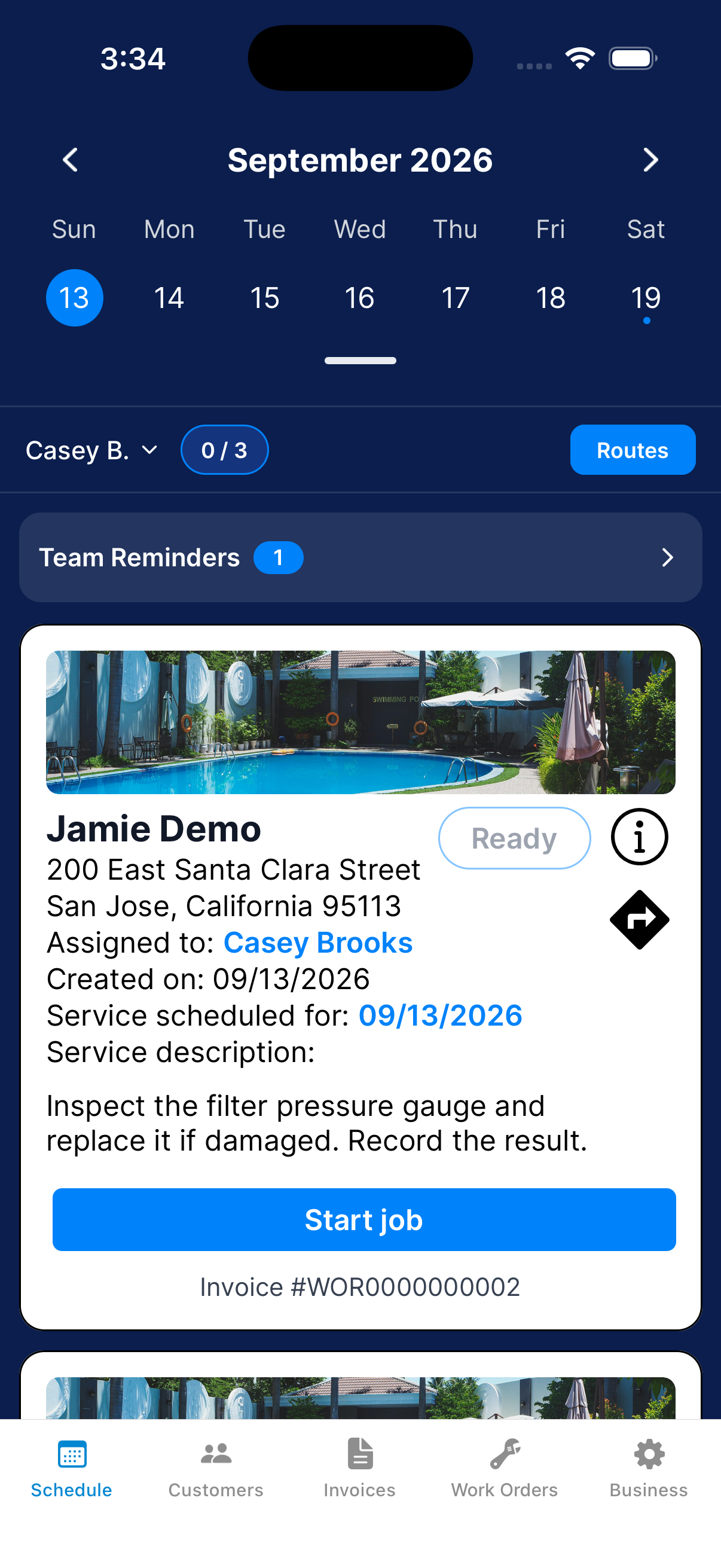
Busca la orden de trabajo
Busca la tarjeta de la orden de trabajo. Toca el selector de técnico asignado.
Elige al técnico
Elige al técnico. Revisa la tarjeta y su agenda.
Revisa el estado o archiva una visita
Usa los filtros para encontrar una visita. Archiva solo la visita que quieres archivar.
Elige los estados
Abre el menú de filtros. Selecciona los estados que quieras, como Draft, Sent, Scheduled, In progress, Work complete, Completed o Archived.
Revisa una orden de trabajo
Busca a su cliente y revisa la tarjeta de la orden de trabajo. Abre la acción de reporte o de nota de cobro disponible para ver más detalle.
Saca una orden de trabajo de la lista activa
Usa Archive en la orden de trabajo que quieres fuera de la lista activa. Lee y confirma el mensaje.
Restaura una orden de trabajo archivada
Incluye Archived en los filtros. Usa Unarchive en la orden de trabajo y confirma la acción de restaurar.
¿Qué sigue?
Un borrador guardado todavía tiene que enviarse o programarse. Para el trabajo programado, busca la visita en Schedule en la fecha de servicio.