
El anticipo no puede ser mayor que el total. Tus clientes pueden pagarte el anticipo en Dip cuando conectes tu cuenta bancaria. Mientras tanto, te pagan directamente. Consulta Conecta tu cuenta bancaria para cobrar en Dip.
Agrega el anticipo
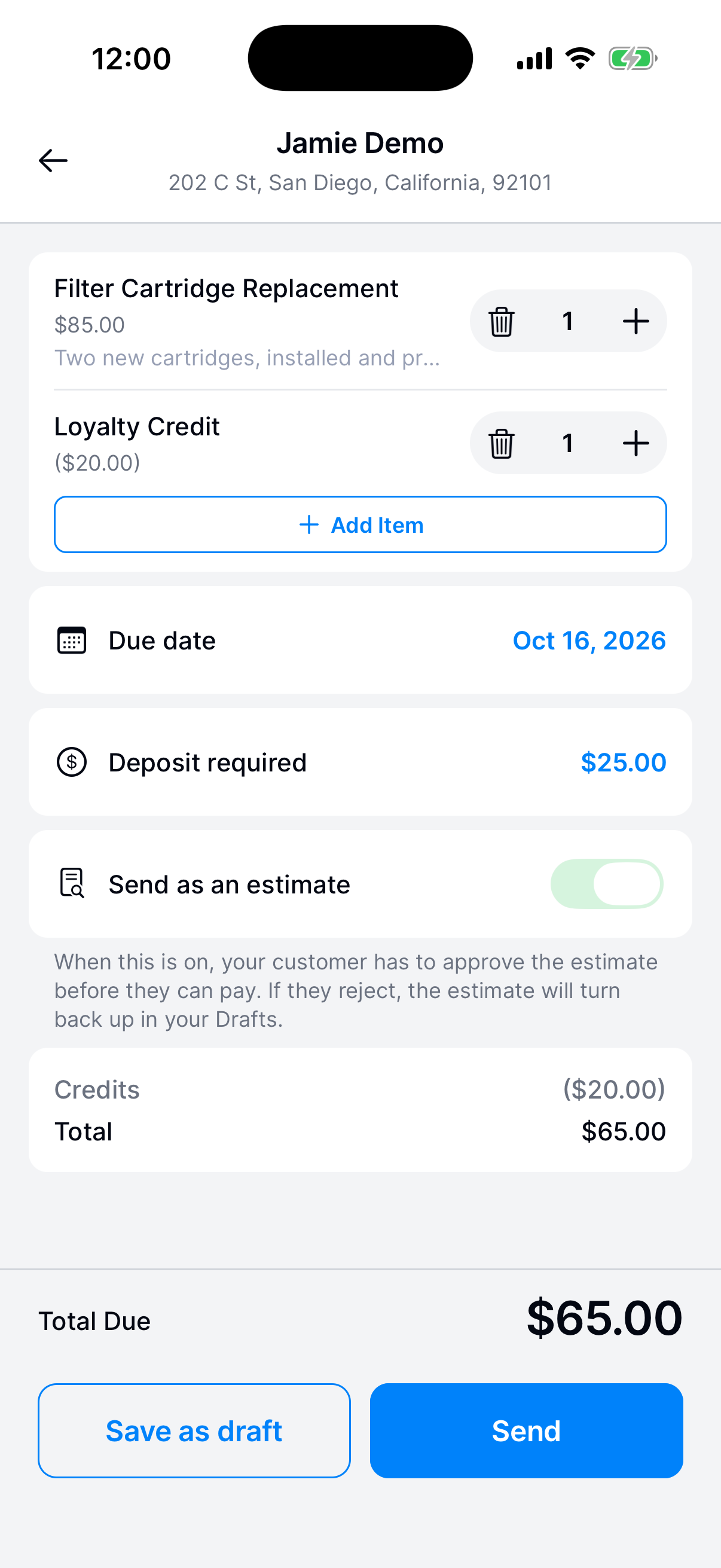
En una nota de cobro única, escríbelo en Deposit required. Esto activa Send as an estimate.
En una orden de trabajo, activa Payment required y escríbelo en Deposit required. Esto activa Require customer approval.
Envíala
Toca Send, o Save and send to customer en una orden de trabajo. El cliente tiene que aprobarla antes de pagar el resto.
Si ya conectaste tu cuenta bancaria, el cliente paga el anticipo en la app cuando aprueba. Si no, aprueba en la app y te paga por otro lado.
Revisa que esté pagado
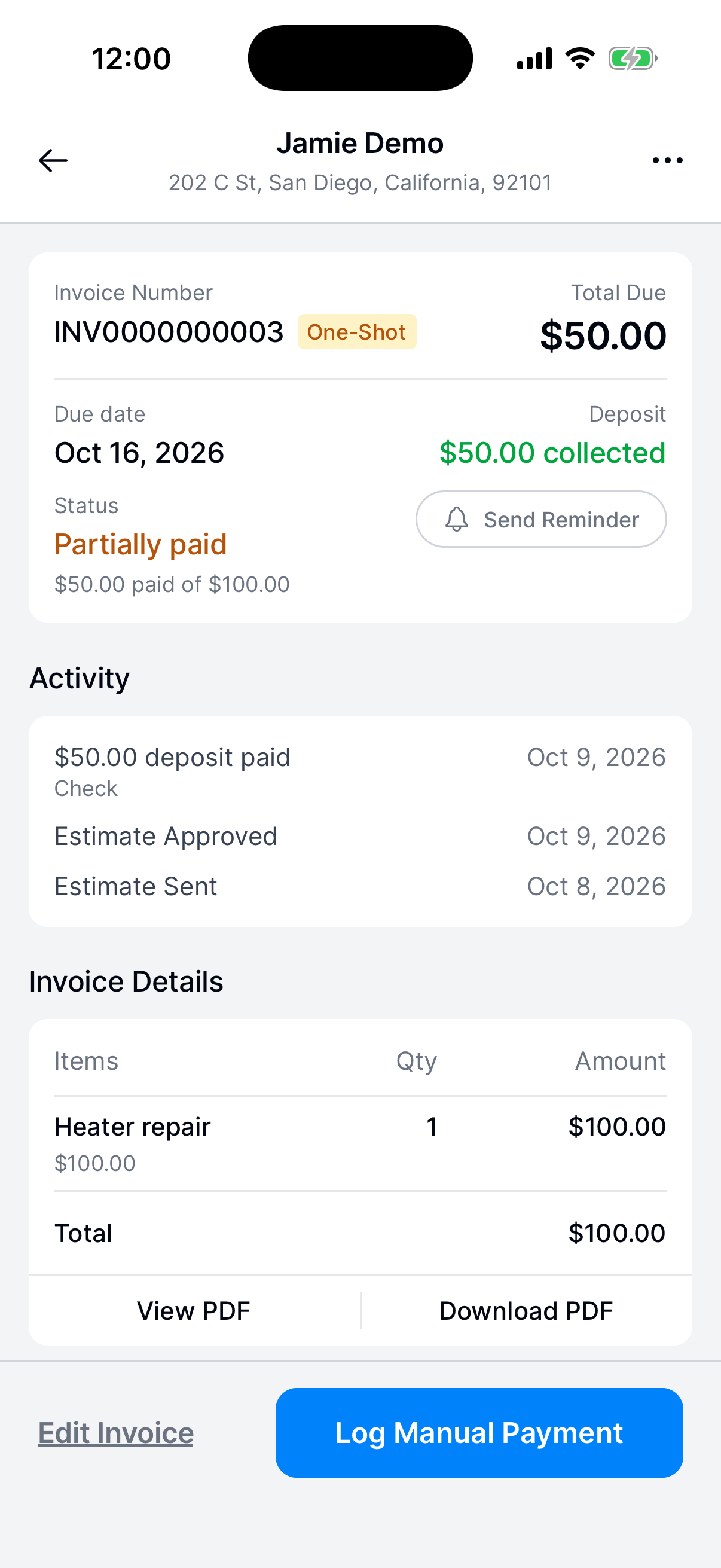
Abre la nota de cobro. La fila Deposit dice collected cuando ya está pagado, y Activity lo muestra como $50.00 deposit paid.
Mientras no pague el anticipo, el cliente puede pagar nada más el anticipo o el total. Después del anticipo, el resto queda pendiente.
Registra un anticipo pagado de otra forma
Si el cliente aprueba por teléfono y te paga directamente, toca Approve for Customer y registra el anticipo cuando se abra Log Manual Payment. Consulta Aprueba una cotización por tu cliente.
Si ya la aprobó, toca Log Manual Payment y escribe el monto del anticipo.
¿Qué sigue?
El cliente recibe un recibo por el anticipo. La nota de cobro sigue en Invoices → Unpaid hasta que pague el resto.
¿Necesitas ayuda?
¿Puedo quitar un anticipo después de enviarla?
Sí. Abre la nota de cobro, toca Edit Invoice, borra Deposit required y toca Save changes. Al cliente no se le avisa, porque el total no cambia.
¿Qué pasa si cancelo después de que pagó el anticipo?
Dip no lo devuelve. Devuélveselo tú al cliente.