
Ten listos el cliente, el monto, el concepto y la fecha de vencimiento. Puedes enviar una nota de cobro sin Finix. Para cobrar los pagos con Dip, primero termina tu registro en Finix. Consulta la guía de cobranza mensual.
Crea una nota de cobro nueva
Empieza aquí para una nota de cobro nueva.
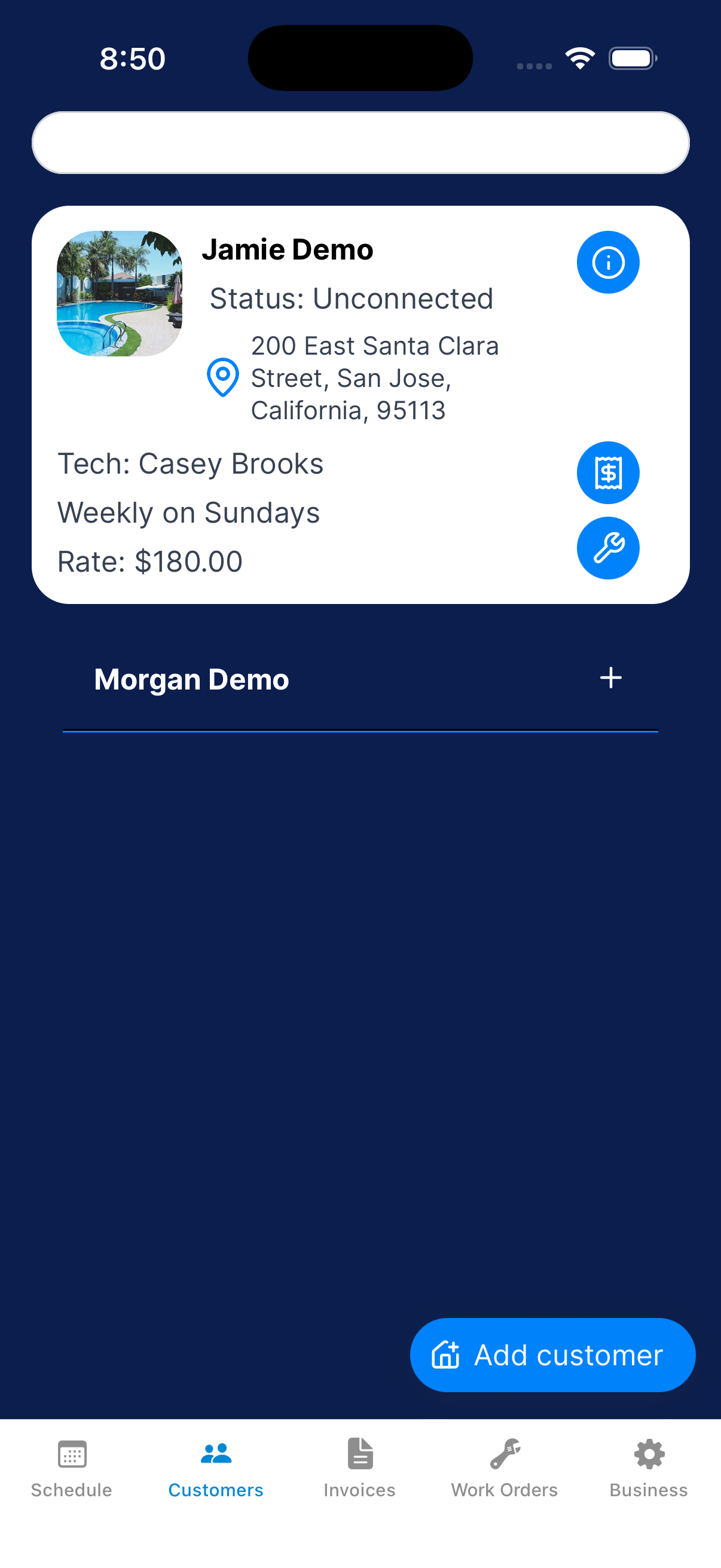
Elige a tu cliente
Abre Customers y toca el nombre del cliente. Toca One-Shot.
También puedes ir a Invoices → Create invoice y elegir un cliente.
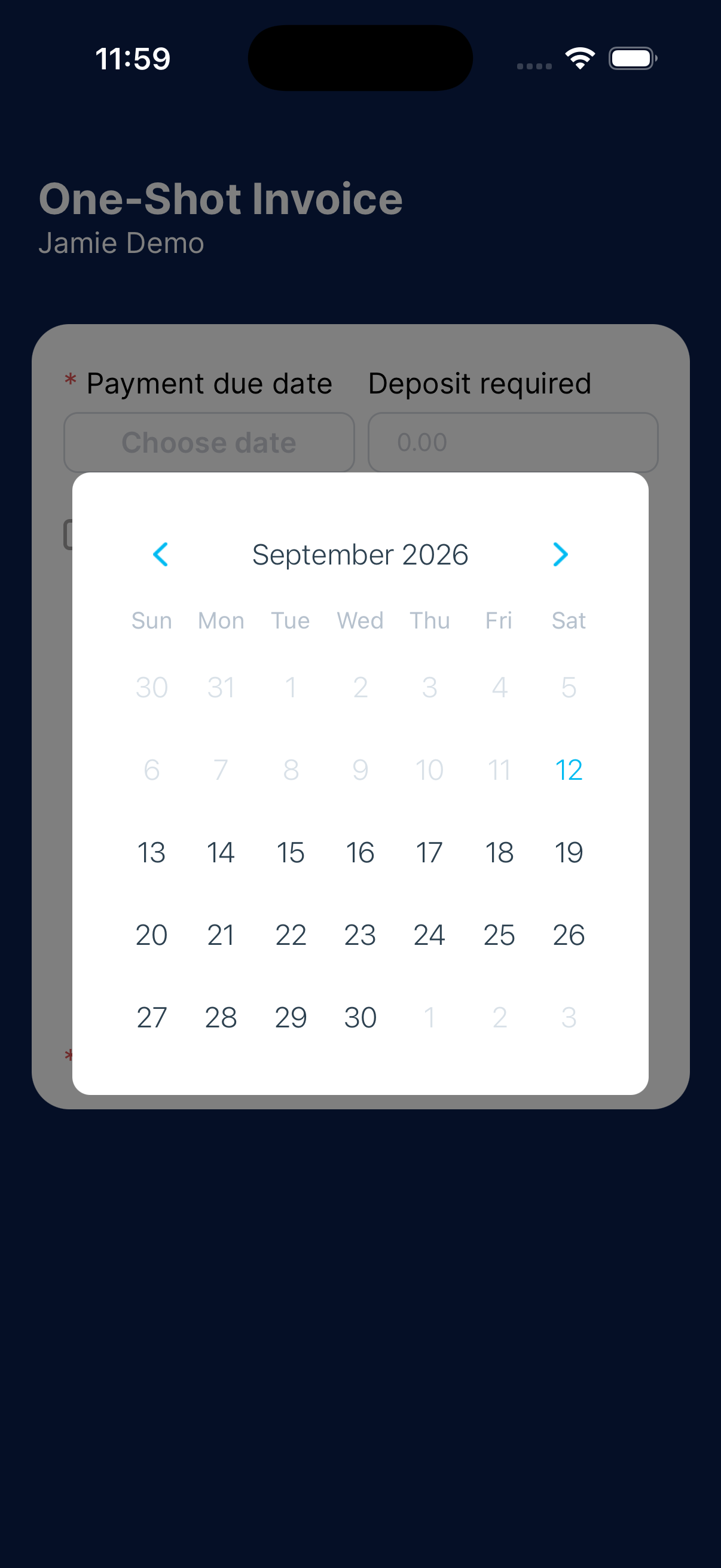
Elige cuándo se vence el pago
En One-Shot Invoice, toca la fecha de vencimiento del pago. Elige una fecha en el calendario.
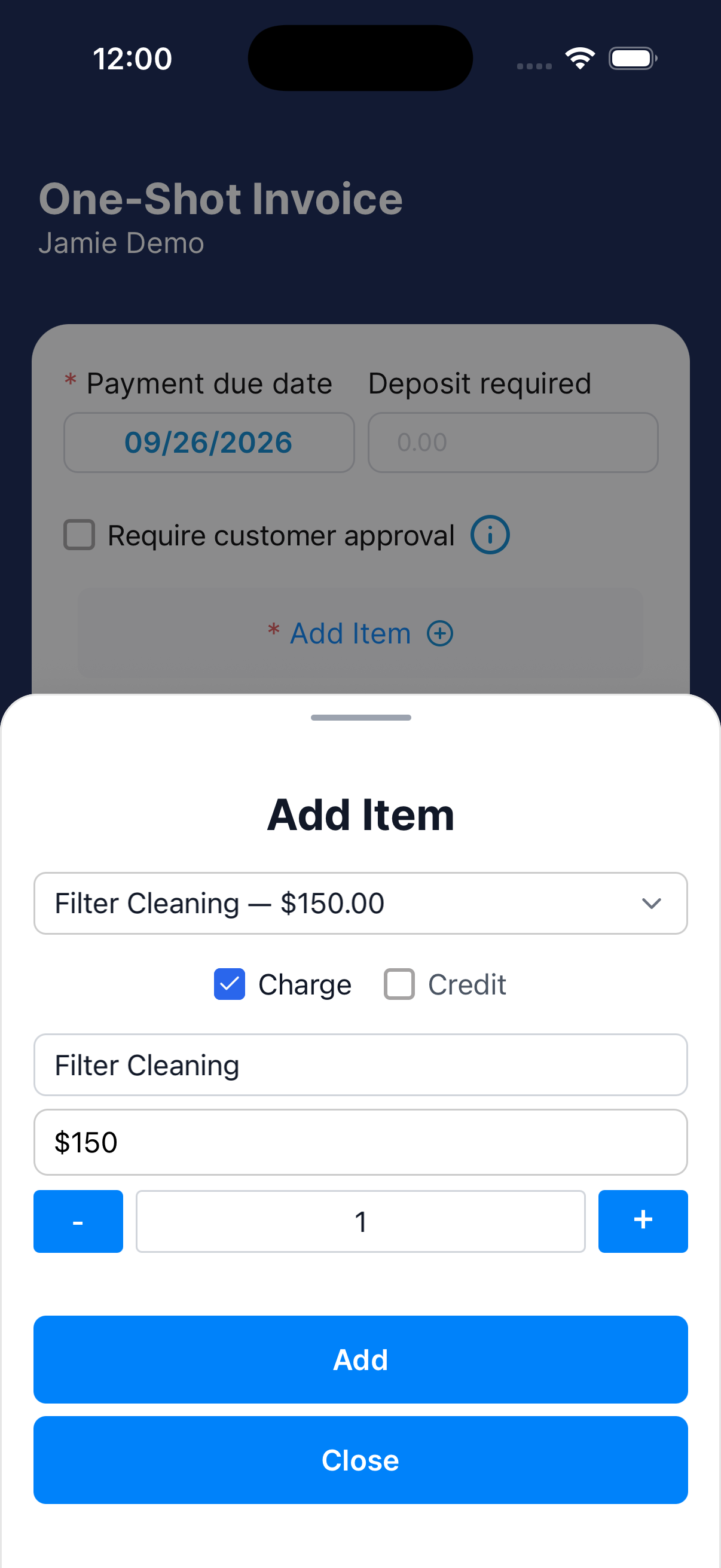
Agrega lo que vas a cobrar
Toca Add Item. Elige un artículo de Inventory, o escribe una descripción y un precio.
Elige Charge para el dinero que te deben o Credit para reducir el saldo. Pon la cantidad.
Toca Add y luego Close. Repite para cada concepto.
Usa un artículo de inventario para los cargos que se repiten. Revisa el precio y la cantidad cada vez.
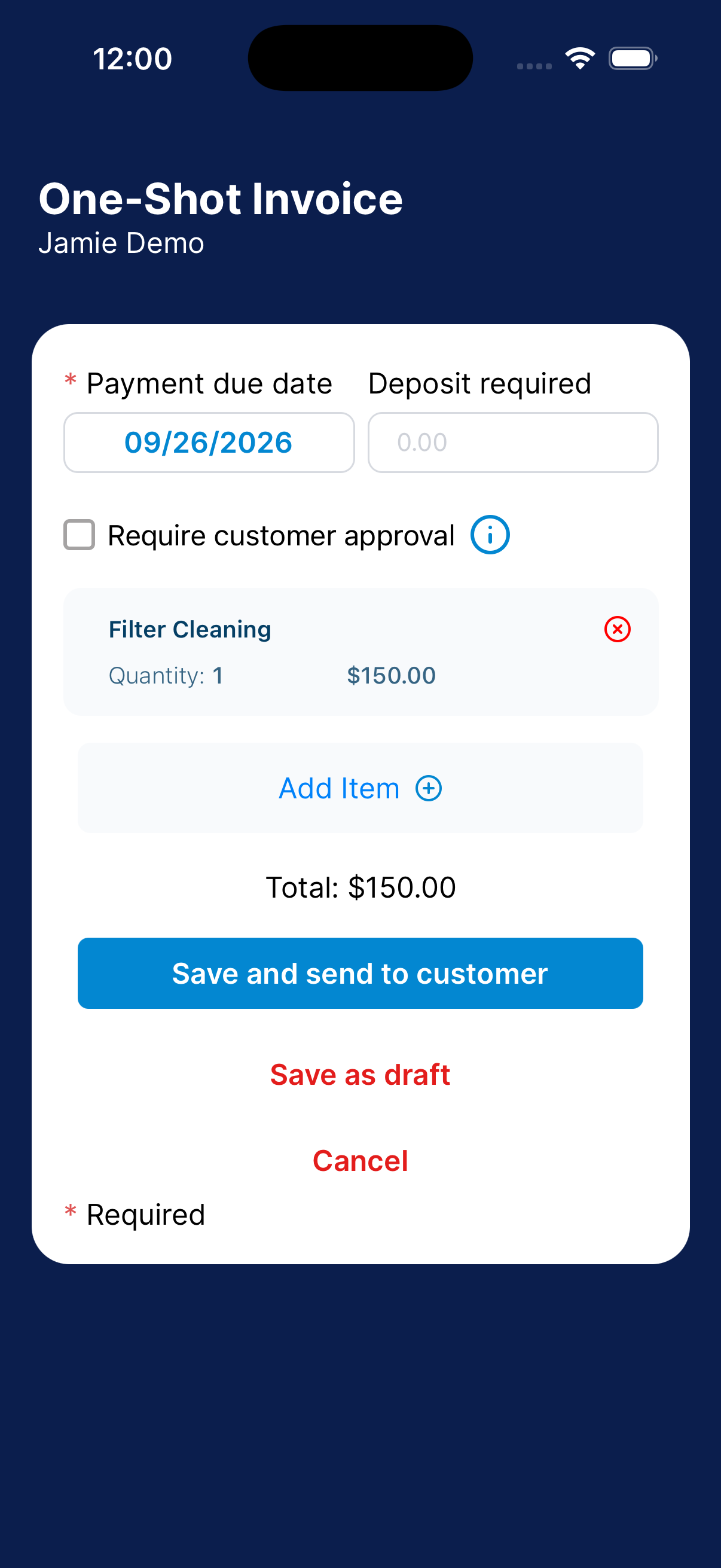
Revisa los conceptos y el total
Revisa la descripción, el precio y la cantidad de cada concepto, incluidos los créditos. Quita cualquier concepto equivocado y agrégalo otra vez.
Revisa el total.
Pon un anticipo o pide aprobación
Ingresa un anticipo si hace falta. Un anticipo mayor a cero requiere la aprobación del cliente.
También puedes activar Require customer approval sin poner un anticipo.
Deja el anticipo en cero y la aprobación desactivada cuando no necesites ninguna de las dos.
Revisa y envía
Revisa el cliente, la fecha de vencimiento, los conceptos y el total. Toca Save and send to customer.
Abre la nota de cobro después de enviarla y revisa la fecha de vencimiento. Si cambió, pregúntale a tu encargado antes de decirle la fecha al cliente.
¿Todavía no la vas a enviar? Toca Save as draft para terminarla después.
Retoma un borrador
Abre un borrador en lugar de crear una segunda nota de cobro.
Abre Drafts
Toca Invoices → Drafts. Usa la búsqueda para encontrar al cliente.
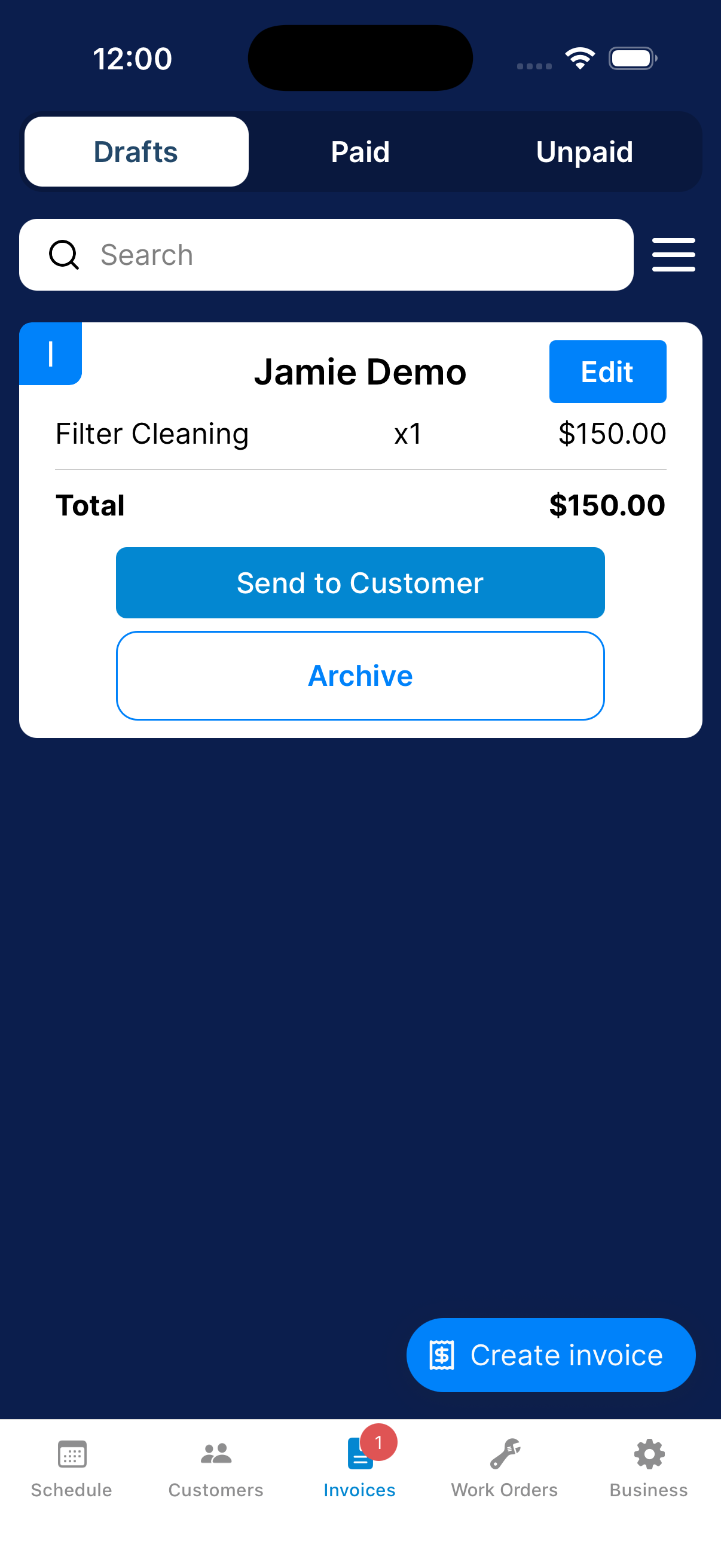
Muestra los borradores de cobros
Abre los filtros y selecciona Draft Invoices. Upcoming Monthly Maintenance es una opción aparte.
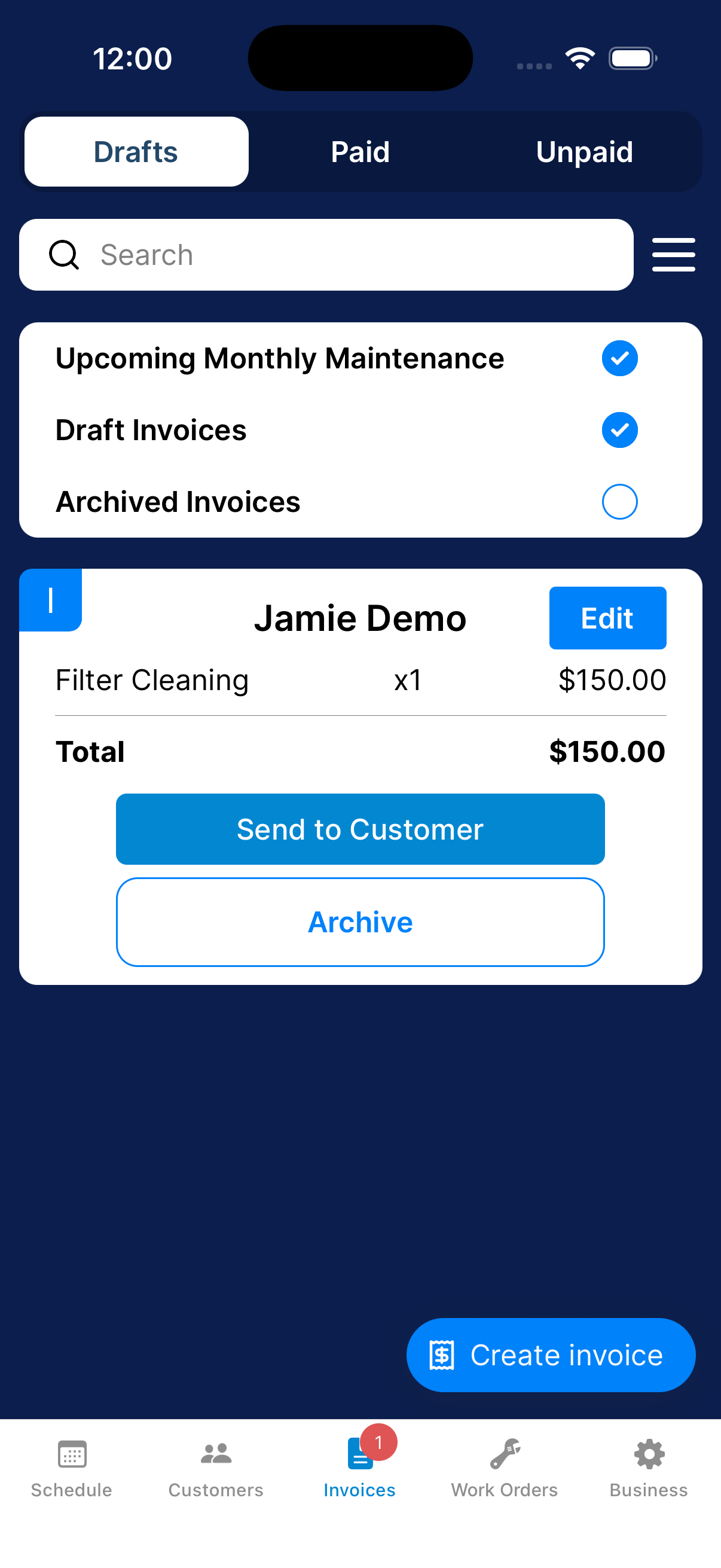
Revisa el borrador
Abre el control de edición del borrador. Revisa el destinatario, la fecha de vencimiento, el anticipo, la opción de aprobación y los conceptos.
Guarda o envía
Guarda tus cambios como borrador o usa la acción de enviar cuando la nota de cobro esté lista para el cliente.
¿Qué sigue?
Después de enviarla, busca la nota de cobro en Invoices. Si guardaste un borrador, búscalo en Drafts.
¿Necesitas ayuda?
¿Por qué no puedo enviar la nota de cobro?
Verifica que hayas elegido un cliente, puesto la fecha de vencimiento del pago y agregado los conceptos del cobro. Revisa los campos obligatorios del formulario.
¿Por qué veo mantenimiento mensual en Drafts?
Drafts puede incluir el mantenimiento próximo. Abre los filtros y marca Draft Invoices y Upcoming Monthly Maintenance para elegir qué aparece.