
Para cambiar estas opciones necesitas la cuenta de operador o el rol Admin. Puedes enviar notas de cobro antes de conectar tu cuenta bancaria. Tus clientes pueden pagarte en Dip cuando la conectes.
Define las reglas de la cobranza mensual
Abre Business Settings
Ve a Business → Settings. Agrega tu usuario de Venmo o tu información de Zelle si los usas.
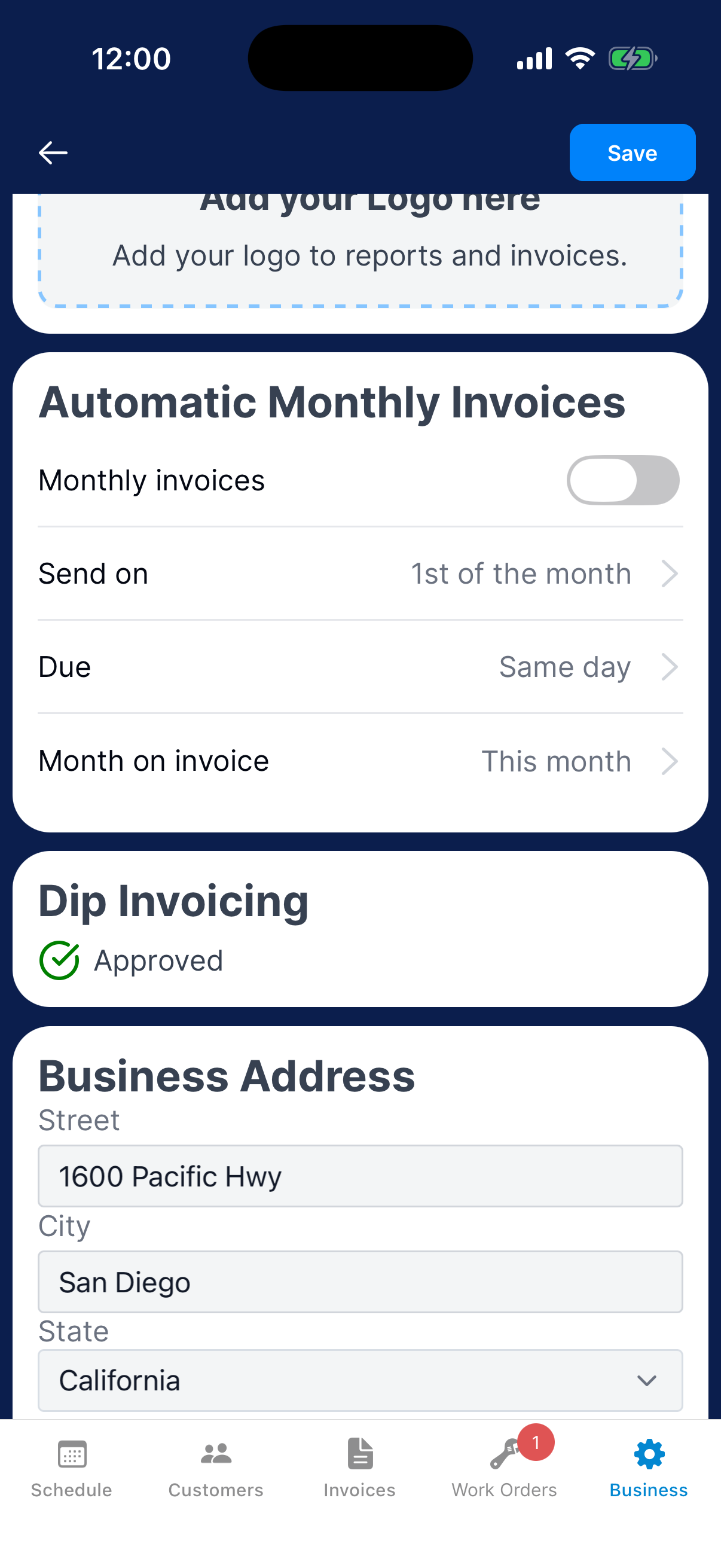
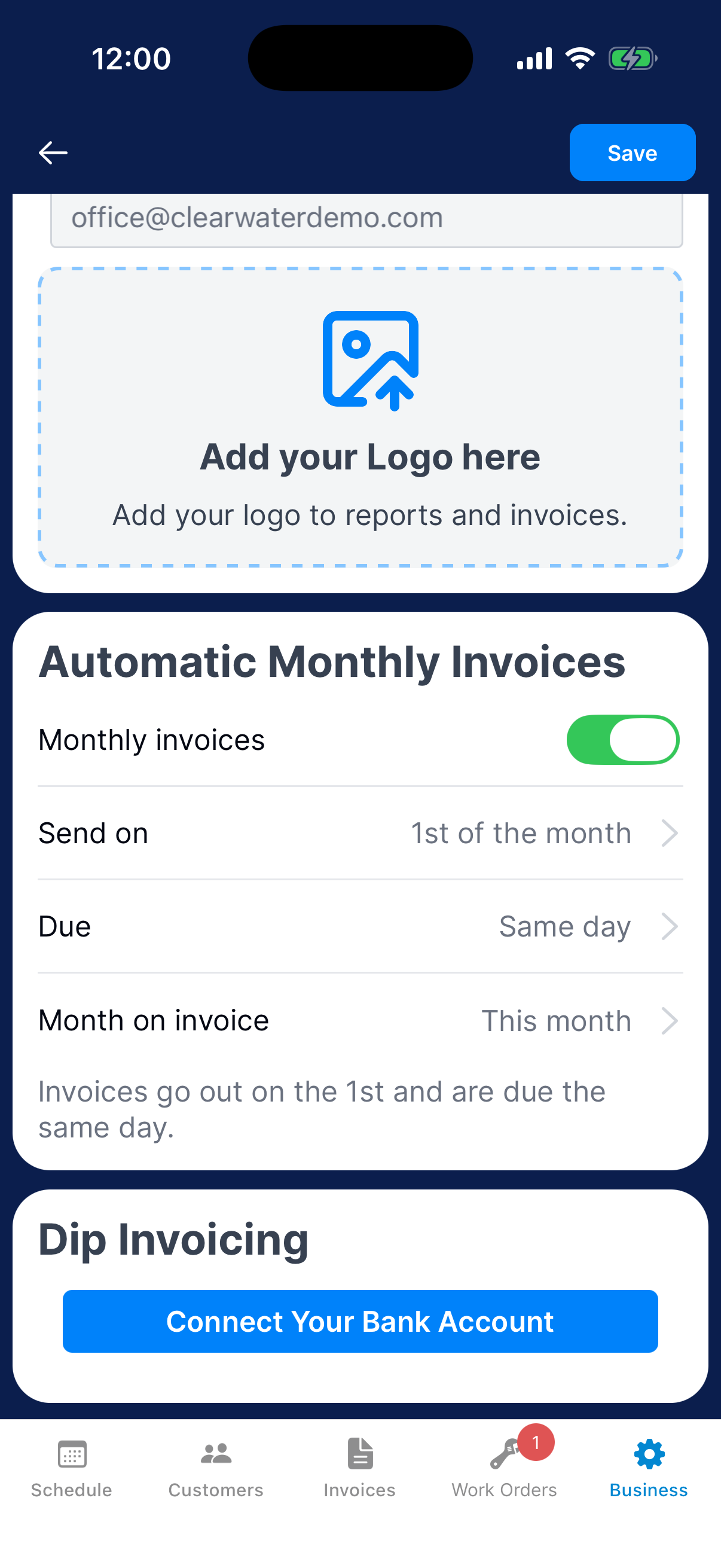
Baja hasta Automatic Monthly Invoices.
Solo un Admin puede cambiar estas opciones. Un técnico con Manage invoicing no las ve.
Activa las notas de cobro mensuales
Activa Monthly invoices y toca Confirm. A partir de ahí, Dip manda cada mes la nota de cobro mensual de cada cliente sin que tengas que hacer nada.
Puedes cambiar las demás filas con las notas de cobro mensuales activadas o desactivadas.
Elige cuándo se envían y cuándo se vencen
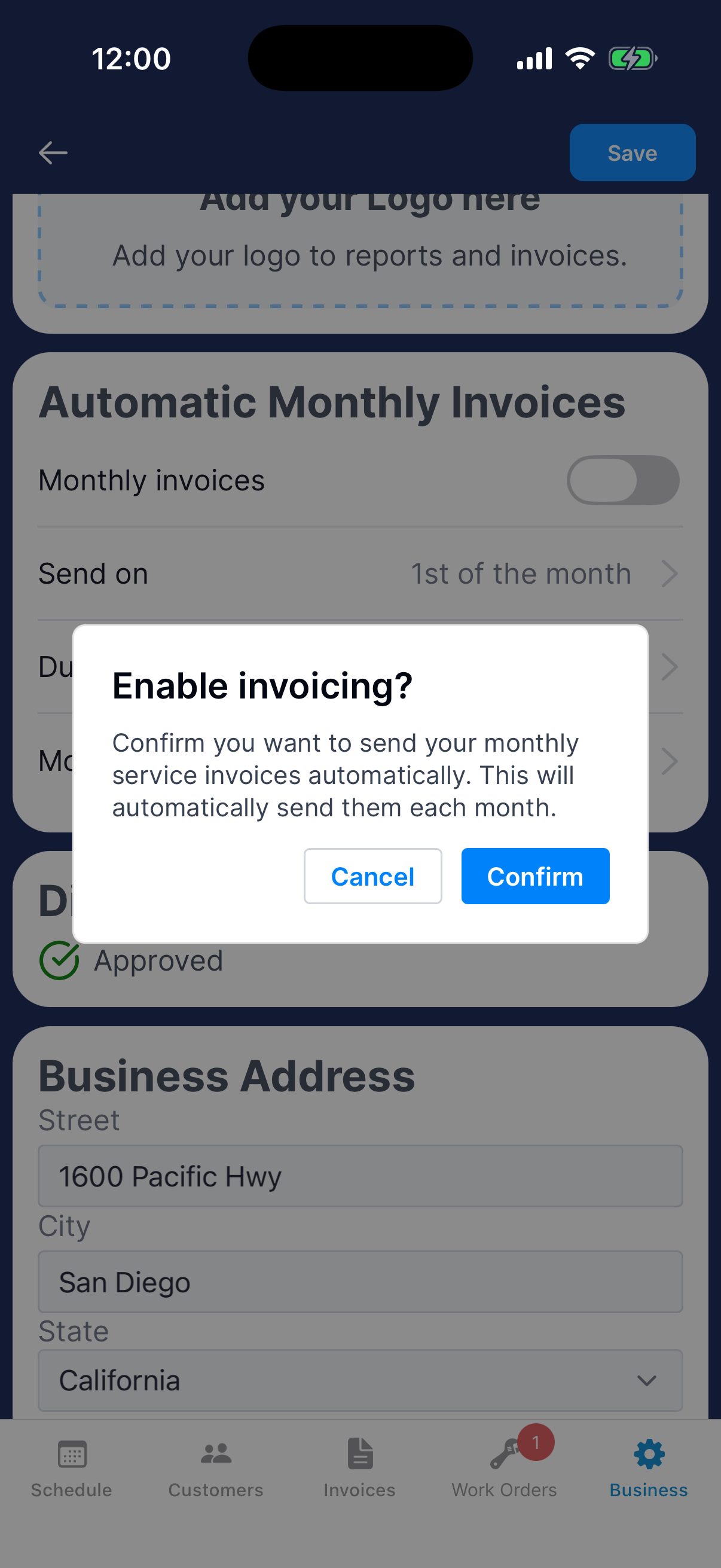
Toca Send on y elige un día del 1 al 28.
Toca Due y elige cuántos días tiene el cliente para pagar después del envío. Con Same day, la nota de cobro se vence el mismo día que se envía. Dip también usa este plazo para llenar la fecha de vencimiento de las notas de cobro únicas y las órdenes de trabajo nuevas. Puedes cambiar la fecha en cada una.
Toca Month on invoice para elegir qué mes nombra el concepto del servicio mensual. Si las notas de cobro se envían el 1 de octubre, Last month muestra “September’s Monthly Service”. Elige Don’t show para que diga solo “Monthly Service”. El monto no cambia.
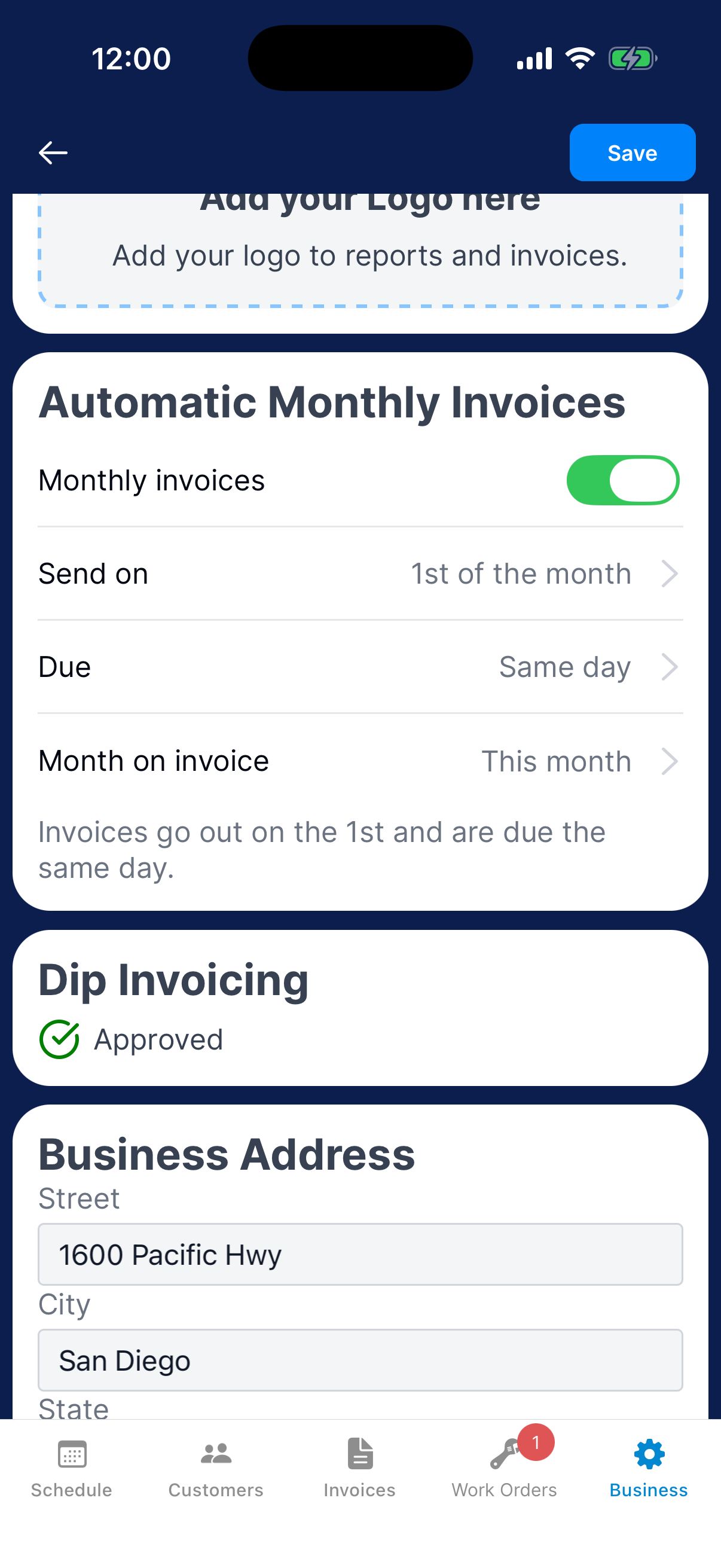
Con las notas de cobro mensuales activadas, el texto debajo de las opciones muestra el día en que se envían y cuándo se vencen.
Guarda y revisa a los clientes
Toca Save arriba a la derecha. Si sales antes, se pierden tus cambios.
Dip le cobra a cada cliente su Monthly Service Fee, así que revisa la de todos. Abre al cliente desde Customers y búscala en Service Details.
Revisa y ajusta una nota de cobro próxima
Abre las notas de cobro próximas
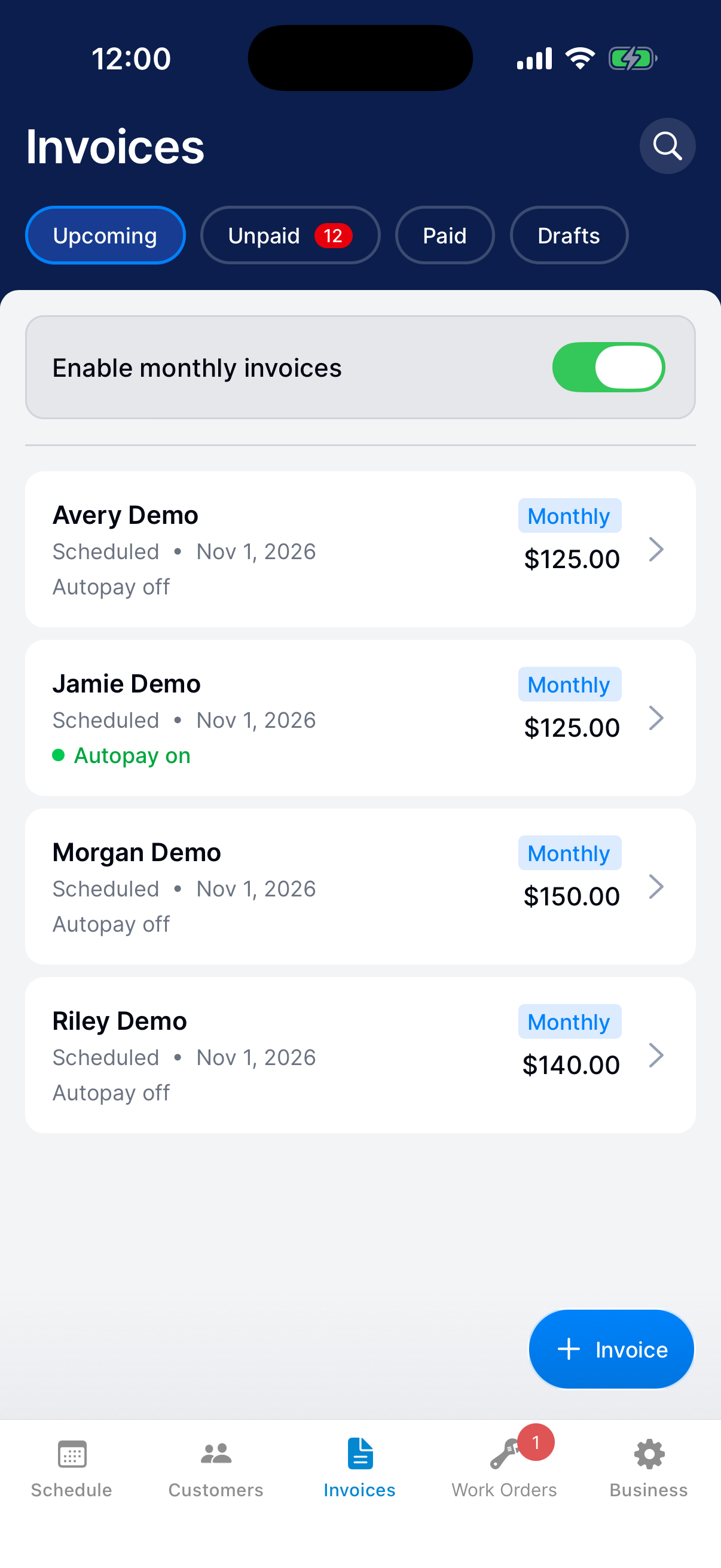
Ve a Invoices. Upcoming se abre primero. La próxima nota de cobro mensual de cada cliente dice Scheduled, el día en que se envía y su total.
Si las notas de cobro mensuales están desactivadas, cada una dice Monthly invoices off. Activa Enable monthly invoices arriba de la lista para empezar a enviarlas. Esto se guarda de inmediato.
Abre la nota de cobro
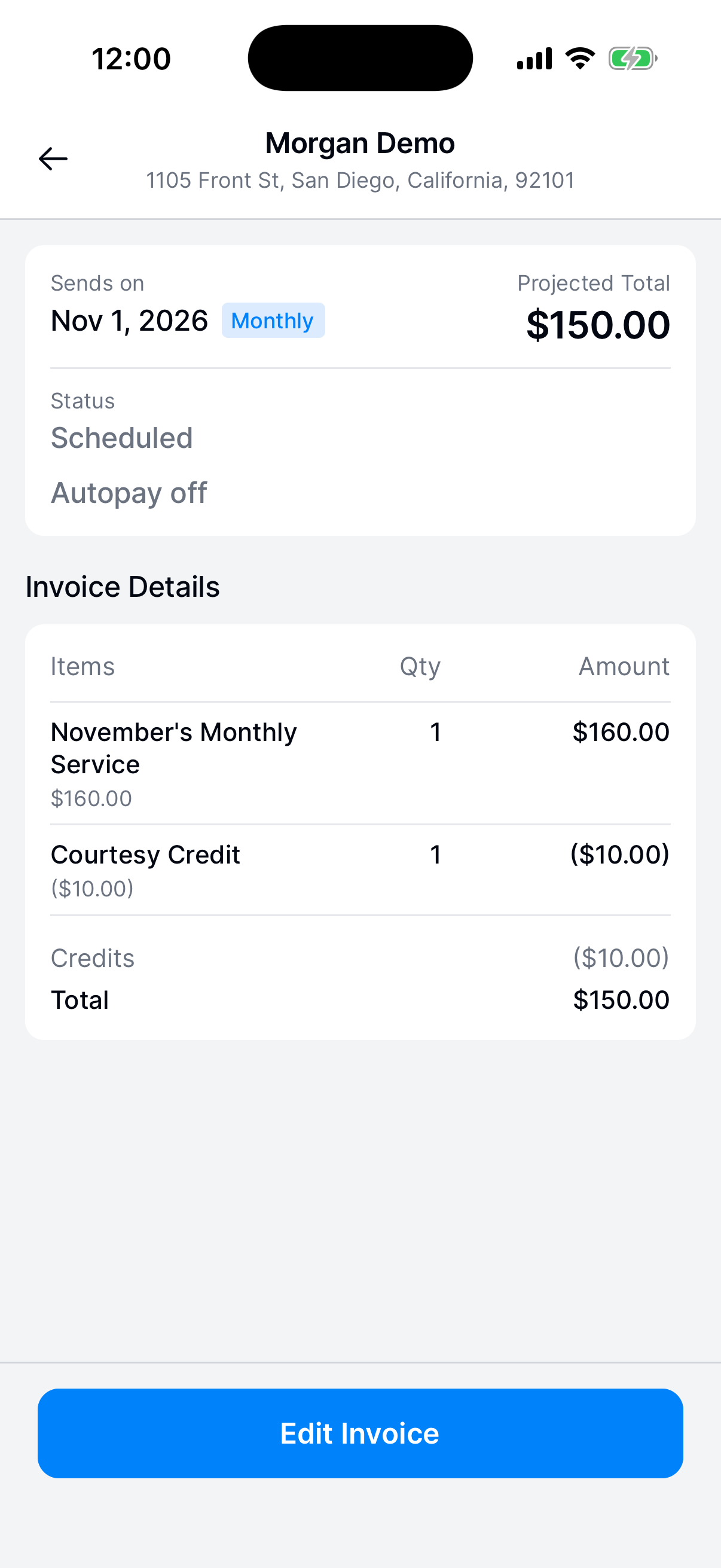
Toca la nota de cobro del cliente. Sends on es el día en que se envía, y Projected Total es lo que el cliente va a deber.
Toca Edit Invoice.
Ajusta los conceptos
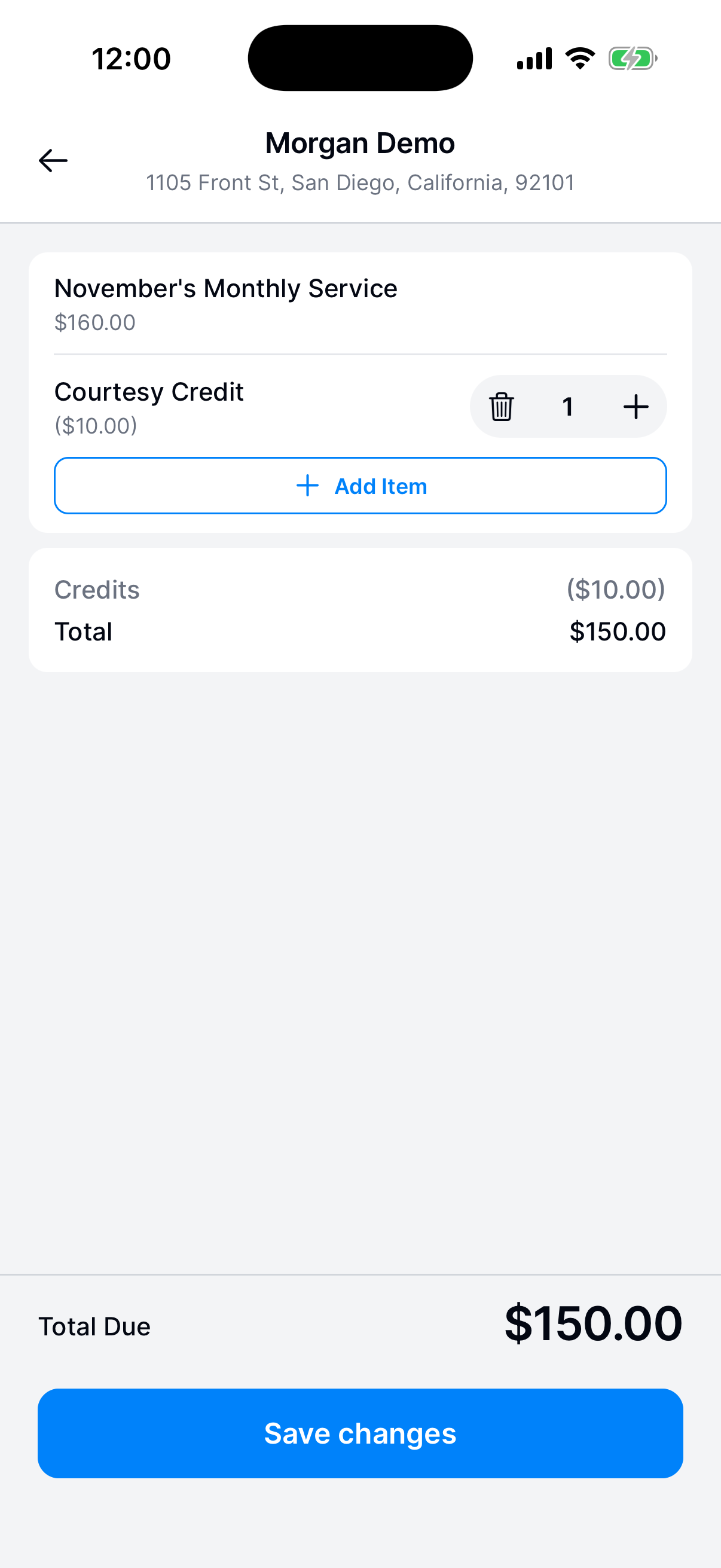
Toca Add Item. Elige Add Charge o Apply Credit, llena el concepto y toca Add to Invoice.
Usa los botones de más y de menos para cambiar una cantidad. Con una cantidad de 1, el bote de basura quita el concepto. Toca un concepto que agregaste para cambiarlo. Aquí no puedes cambiar el concepto del servicio mensual. Para eso, cambia la Monthly Service Fee del cliente.
Revisa Total Due y luego toca Save changes. Para salir sin guardar, toca la flecha de regreso y luego Discard.
Un crédito de $10 baja un total de servicio mensual de $160 a $150. El crédito aparece en una fila Credits, arriba de Total.
Conecta tu cuenta bancaria para cobrar en Dip
Los pagos con tarjeta y transferencia de Dip pasan por una empresa que se llama Finix, por eso el formulario que llenas es de ellos. Puedes crear y enviar notas de cobro antes de terminarlo. Tus clientes pueden pagarte en Dip cuando lo aprueben.
Abre el formulario de la cuenta bancaria
Ve a Business → Settings y busca Dip Invoicing. Toca Connect Your Bank Account. Si ya habías empezado el formulario, el botón dice Continue Onboarding.
Llena el formulario y espera la aprobación
Ten a la mano los datos de tu negocio y de tu banco. Llena el formulario de Finix y regresa a Business Settings.
En Dip Invoicing, el estado dice Approval Pending mientras Finix lo revisa. Tus clientes pueden pagarte en Dip cuando diga Approved. Si dice More Information Needed, contacta al soporte de Dip.
¿Necesitas ayuda?
¿Tengo que conectar mi cuenta bancaria para enviar notas de cobro?
No. Puedes crear y enviar notas de cobro sin conectarla. Tus clientes no pueden pagarte en Dip hasta que la conectes. Si un cliente paga de otra forma, usa la guía de registro de pagos para actualizar el saldo.
¿Por qué un cliente no recibió su nota de cobro mensual?
Dip se salta a los clientes que no tienen Monthly Service Fee o que tienen una cuota de $0. También se salta a los clientes marcados como Inactive en Customer status. Si el cliente no se ha unido a Dip, además necesita un correo en su perfil.
¿Un técnico puede activar las notas de cobro mensuales?
No. Un técnico con Manage invoicing puede revisarlas y editarlas. Solo un Admin puede activar las notas de cobro mensuales o cambiar cuándo se envían y cuándo se vencen.