
Ten a la mano el nombre del cliente o el número de la nota de cobro.
Busca la nota de cobro
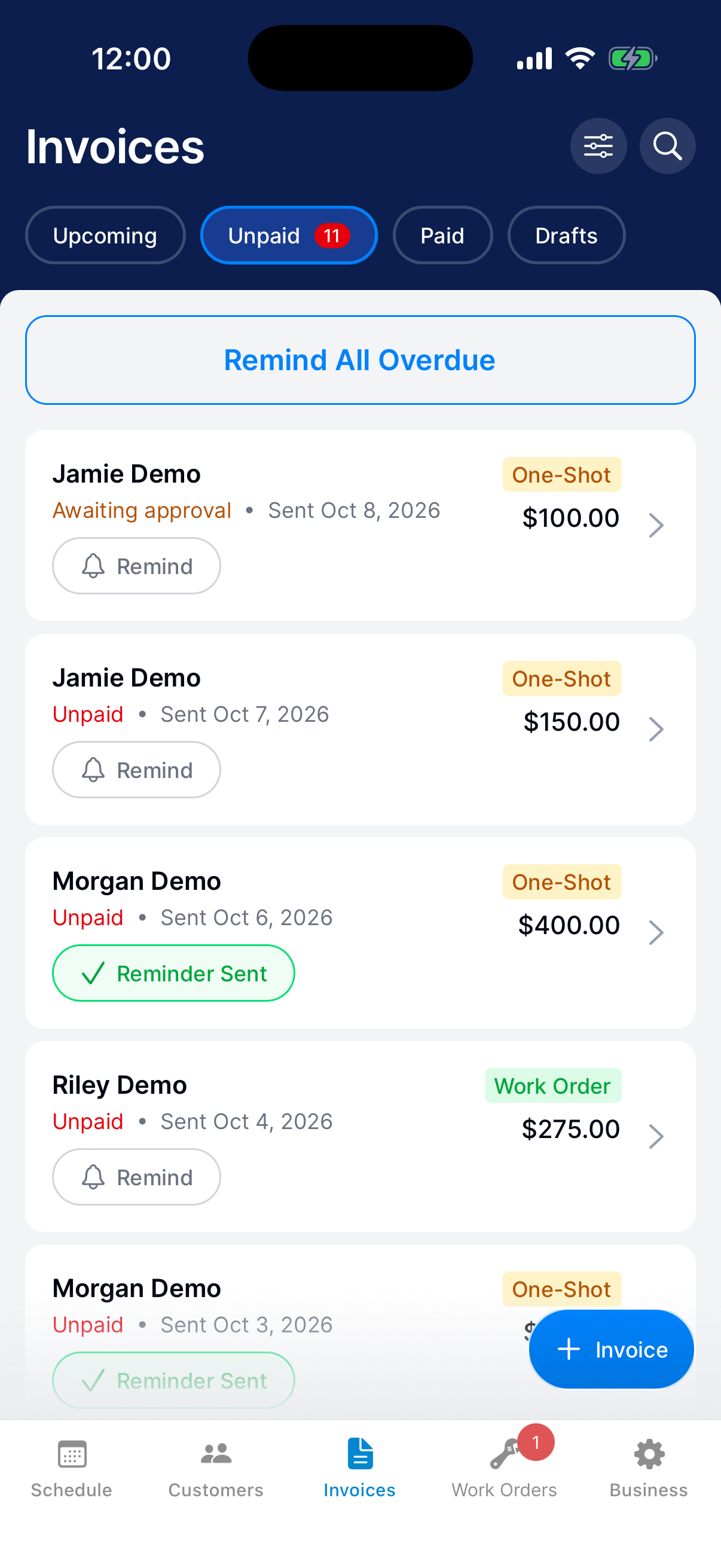
Elige la pestaña correcta
Abre Invoices. Las notas de cobro mensuales, las únicas y las de órdenes de trabajo están en una sola lista.
Upcoming tiene las notas de cobro mensuales que todavía no se envían, con el día en que se envía cada una.
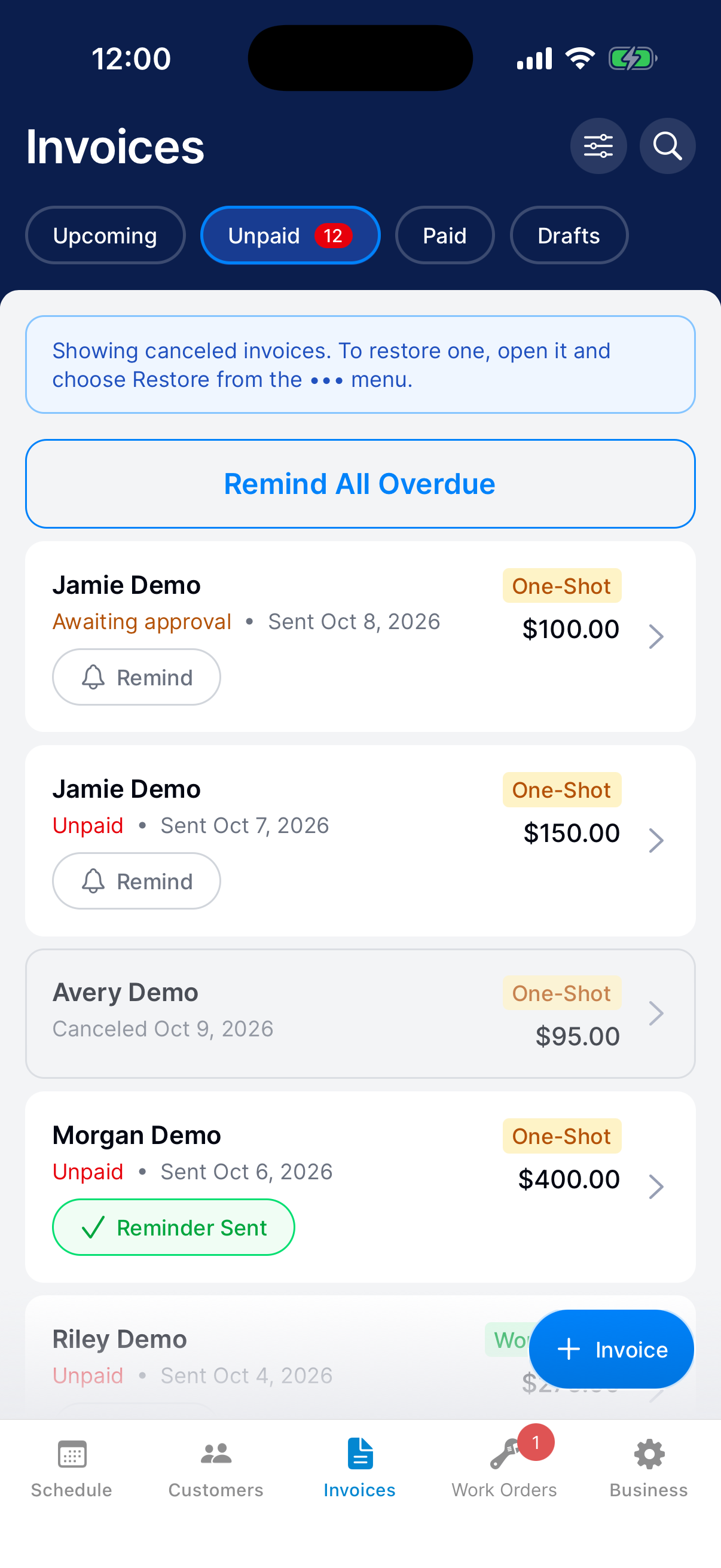
Unpaid tiene las notas de cobro que enviaste y que todavía tienen saldo. El número en la pestaña es cuántas hay. Tus filtros de tipo y Show Canceled cambian ese número.
Paid tiene las notas de cobro que tus clientes pagaron por completo.
Drafts tiene las notas de cobro que todavía no envías y las cotizaciones que un cliente rechazó.
Busca en todas las notas de cobro
Toca el botón de búsqueda y escribe el nombre del cliente, el número de la nota de cobro o la dirección.
La búsqueda cubre todas las pestañas. Toca la flecha de regreso para borrar la búsqueda.
Filtra por tipo
En Unpaid, Paid o Drafts, toca el botón de filtros. Elige Monthly Service, One-Shot Invoices o Work Orders.
Toca otra vez el botón de filtros para cerrarlos.
Revisa el saldo y la actividad
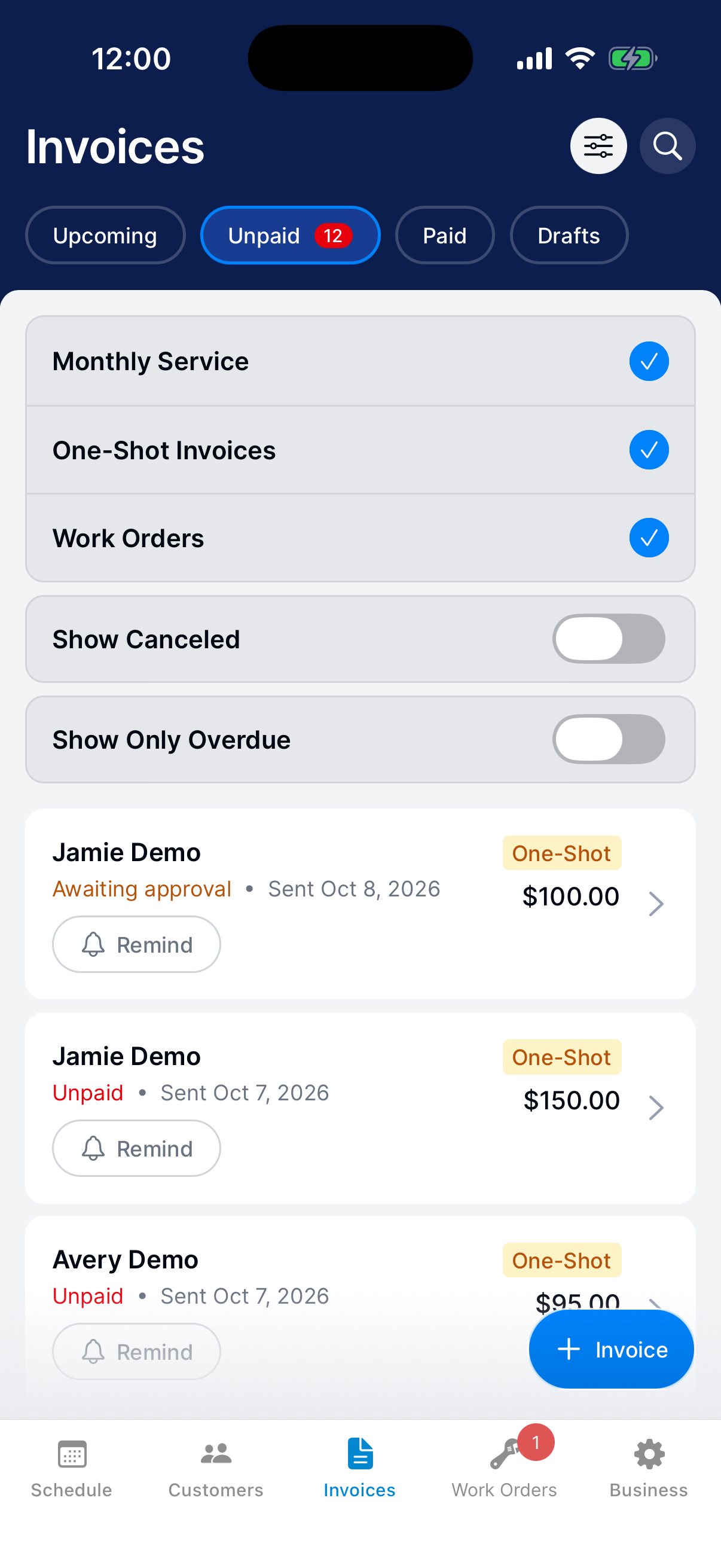
Abre la nota de cobro. La tarjeta de arriba muestra Total Due, la Due date y el Status. Una nota de cobro con la fecha de vencimiento ya pasada dice Overdue aquí. En la lista sigue diciendo Unpaid. Mientras un pago con tarjeta o banco se procesa, las dos dicen Processing.
Activity muestra cuándo se envió, cada recordatorio y cada pago, y si se aprobó o se rechazó. Un pago aparece como $50.00 paid, con la forma de pago abajo.
Invoice Details muestra los conceptos. Si la nota de cobro tiene créditos, aparece una fila Credits arriba de Total.
Si el cliente rechazó una cotización, un aviso arriba muestra la fecha y su motivo.
Si el cliente ya pagó por otro medio, consulta la guía de registro de pagos antes de enviar un recordatorio.
Envía recordatorios
Busca la nota de cobro
Ve a Invoices → Unpaid y busca al cliente.
Revisa los recordatorios anteriores
Abre la nota de cobro y busca en Activity el último Reminder Sent. Si el cliente pagó después, el pago también aparece ahí.
Toca Send Reminder
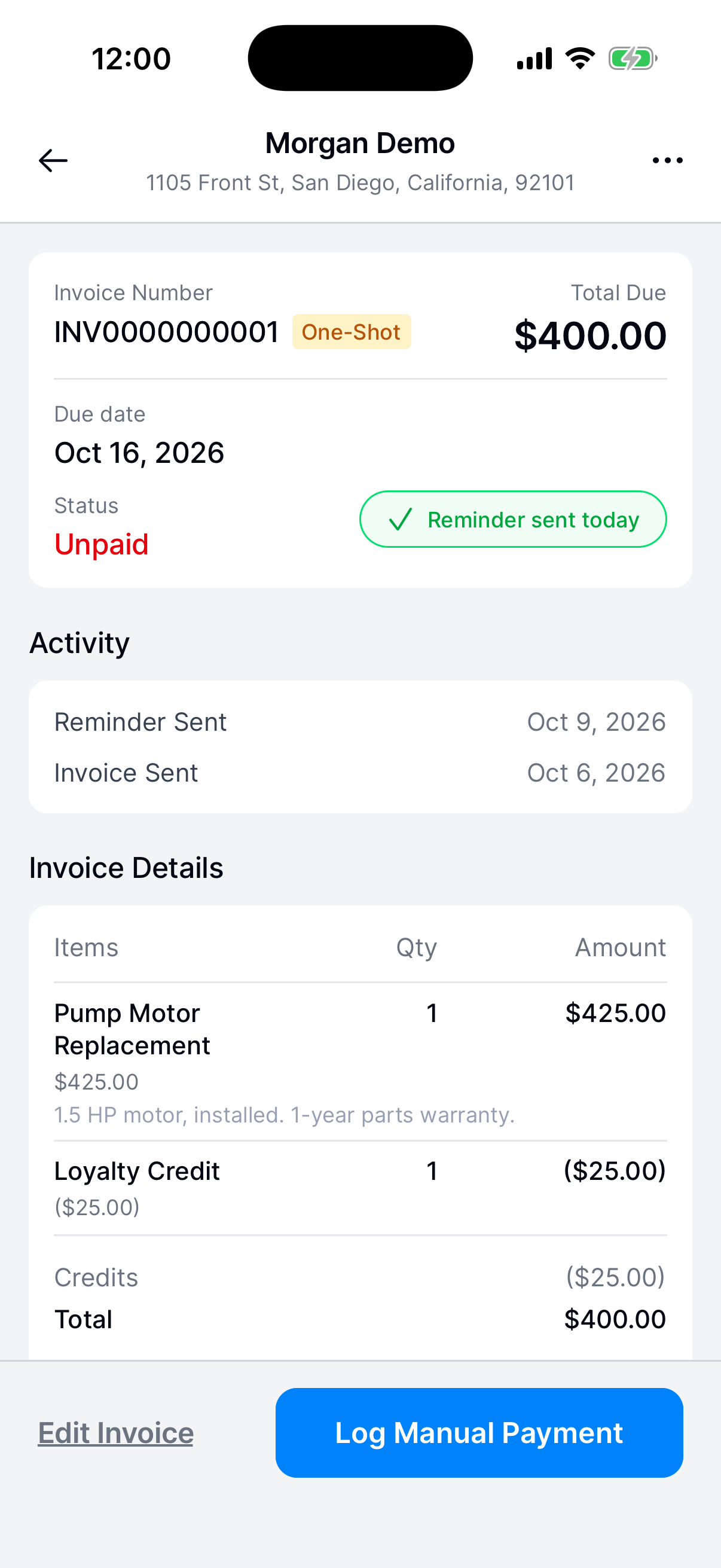
Toca Send Reminder en la nota de cobro. El recordatorio se envía de inmediato.
Desde la lista Unpaid, también puedes tocar Remind en la fila.
Ninguno de los dos aparece mientras un pago está en Processing.
Revisa el resultado
El botón cambia a Reminder Sent en la lista y a Reminder sent today en la nota de cobro. El recordatorio también aparece en Activity.
Dip envía un recordatorio por nota de cobro cada 24 horas.
Busca las notas de cobro vencidas
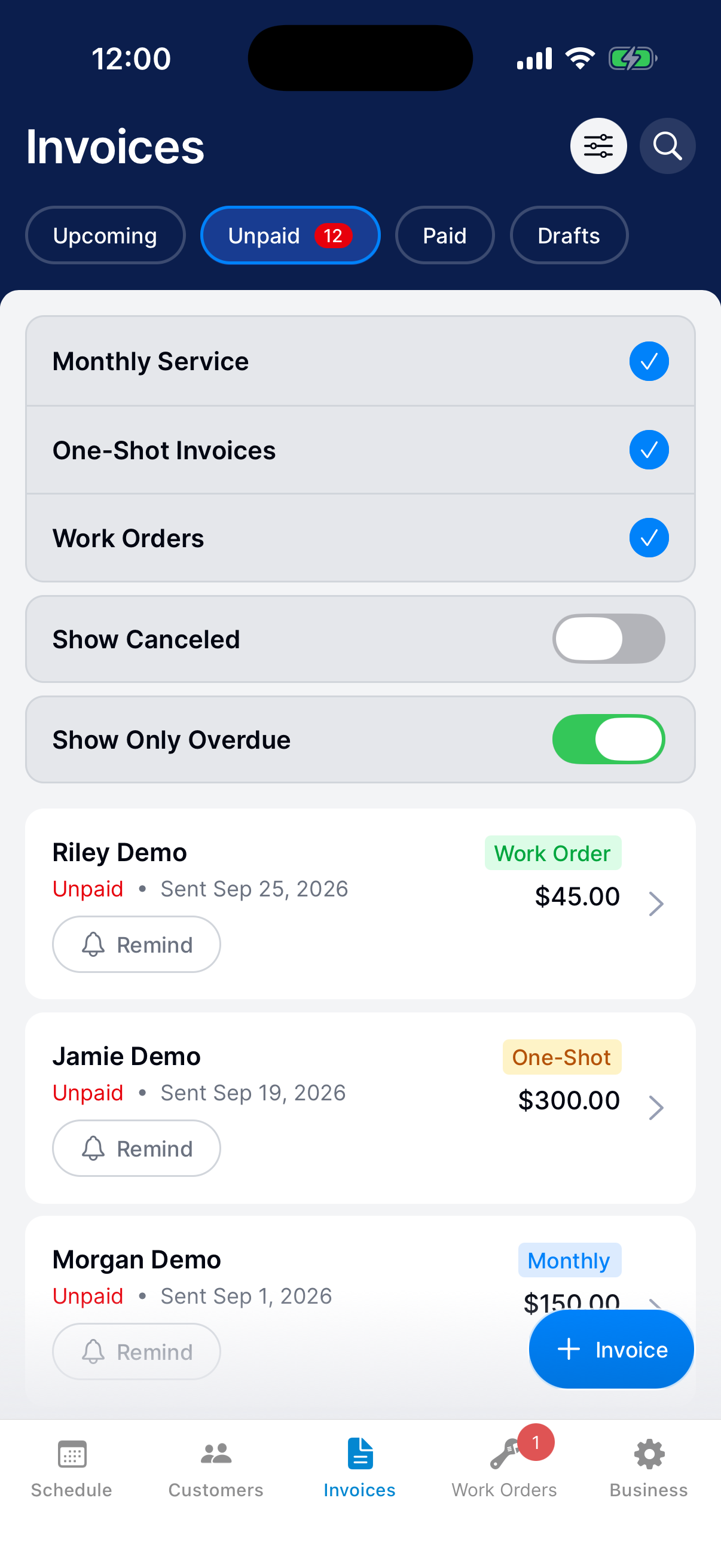
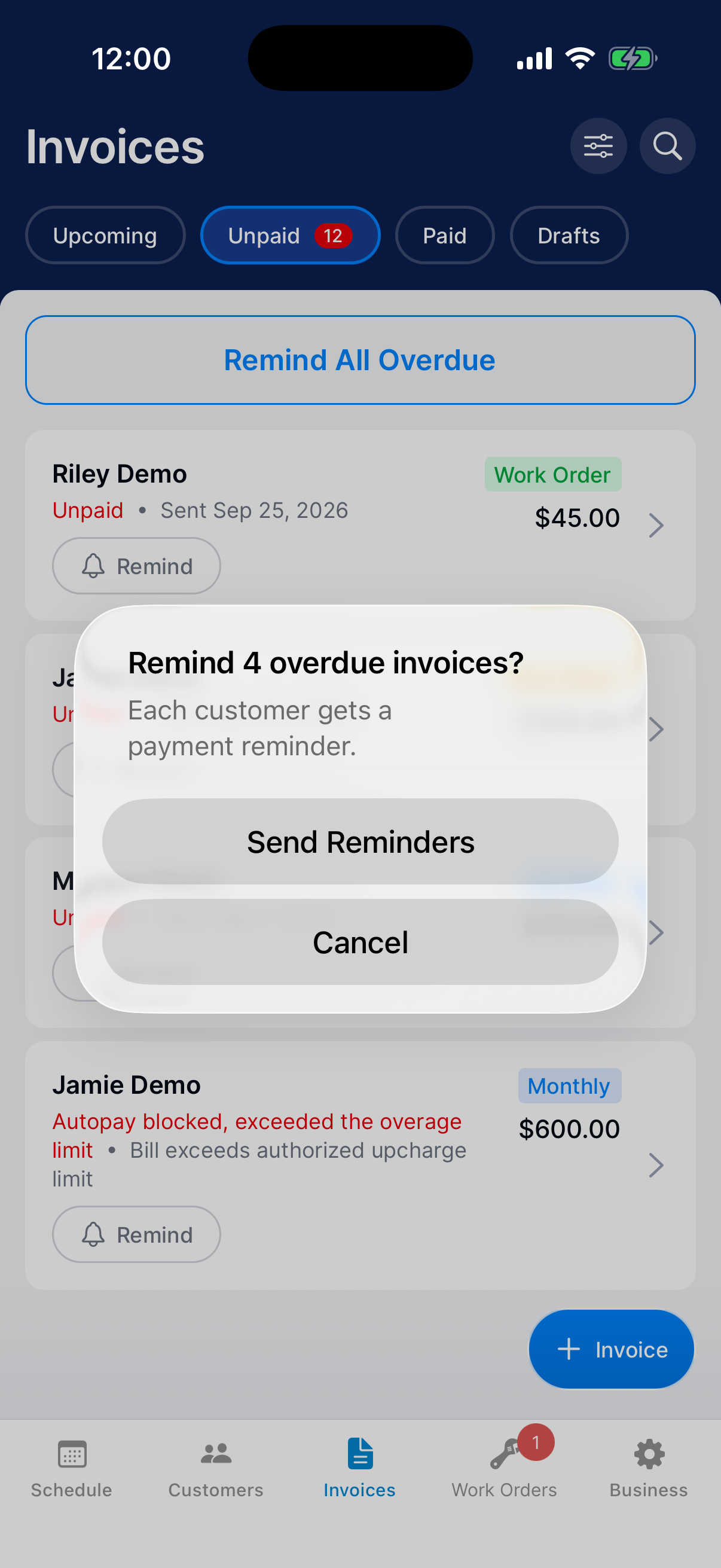
Ve a Invoices → Unpaid. Una nota de cobro está vencida en cuanto pasa su fecha de vencimiento. Cuando hay alguna vencida, Remind All Overdue aparece arriba de la lista.
Para ver solo esas, toca el botón de filtros y activa Show Only Overdue.
Toca Remind All Overdue
Toca Remind All Overdue y luego Send Reminders. Dip te dice cuántos recordatorios envió. Se salta las notas de cobro que ya recibieron recordatorio hoy y las que tienen un pago en proceso.
Si dice All Reminded Today, todos los clientes con cobros vencidos ya recibieron un recordatorio.
Edita una nota de cobro
Puedes editar una nota de cobro hasta que esté pagada por completo.
Abre el editor
Abre la nota de cobro y toca Edit Invoice.
En Drafts, toca el borrador para abrir el editor directamente. Para un borrador de nota de cobro única, consulta Retoma un borrador.
Cambia los conceptos o la fecha de vencimiento
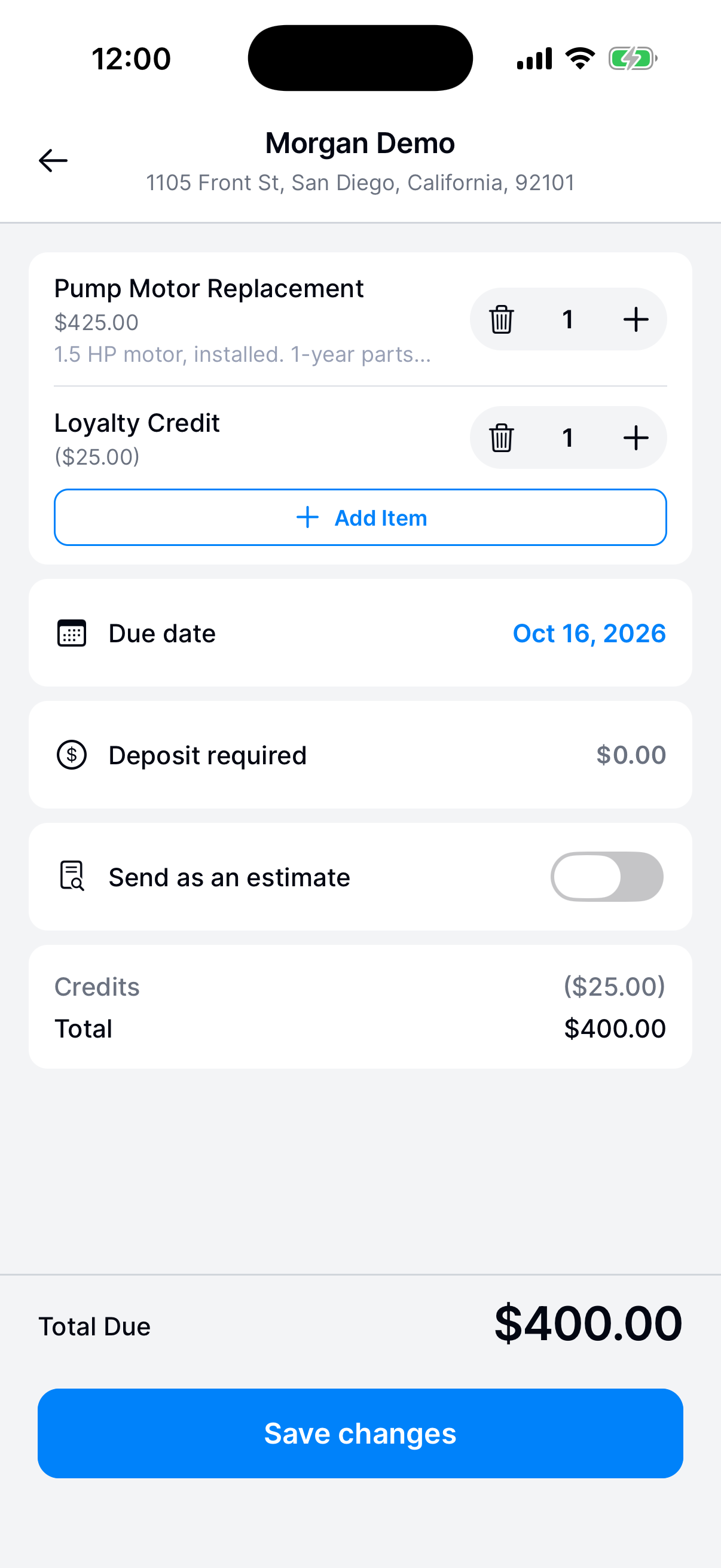
Usa los botones de más y de menos para cambiar una cantidad. Con una cantidad de 1, el botón de menos se vuelve un bote de basura que quita el concepto. En una orden de trabajo, toca la X junto al concepto para quitarlo. Toca Add Item para agregar uno.
Toca un concepto para cambiar su nombre, su precio o su descripción. Toca la fecha de vencimiento para cambiarla.
Guarda los cambios
Toca Save changes. El Total Due de abajo en el editor es el total completo, sin restarle lo que el cliente ya pagó. Para salir sin guardar, toca la flecha de regreso y luego Discard.
El total no puede quedar por debajo de lo que el cliente ya pagó, incluido un pago que todavía se está procesando. Si quedara por debajo, Dip muestra Total too low.
Si cambias el total de una nota de cobro mensual o única que ya enviaste, Dip le avisa al cliente.
Cancela o restaura una nota de cobro
Una nota de cobro cancelada sale de la lista y el cliente ya no la puede pagar. Cancelarla no cuenta como pago. Si te pagó de otra forma, mejor registra el pago.
Abre el menú de la nota de cobro
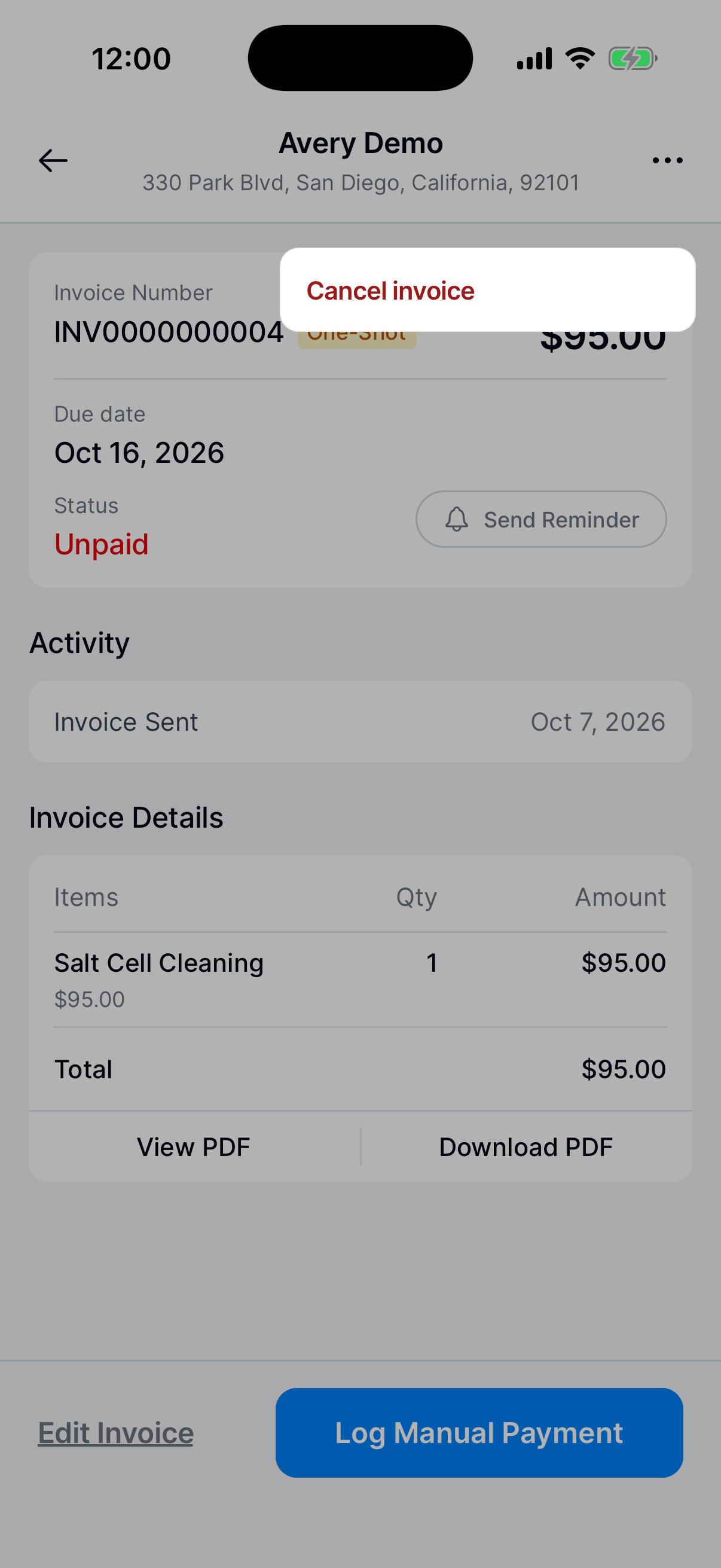
Abre la nota de cobro y toca el botón de menú (tres puntos) arriba a la derecha.
Elige Cancel invoice. En una orden de trabajo dice Cancel work order.
Confirma la cancelación
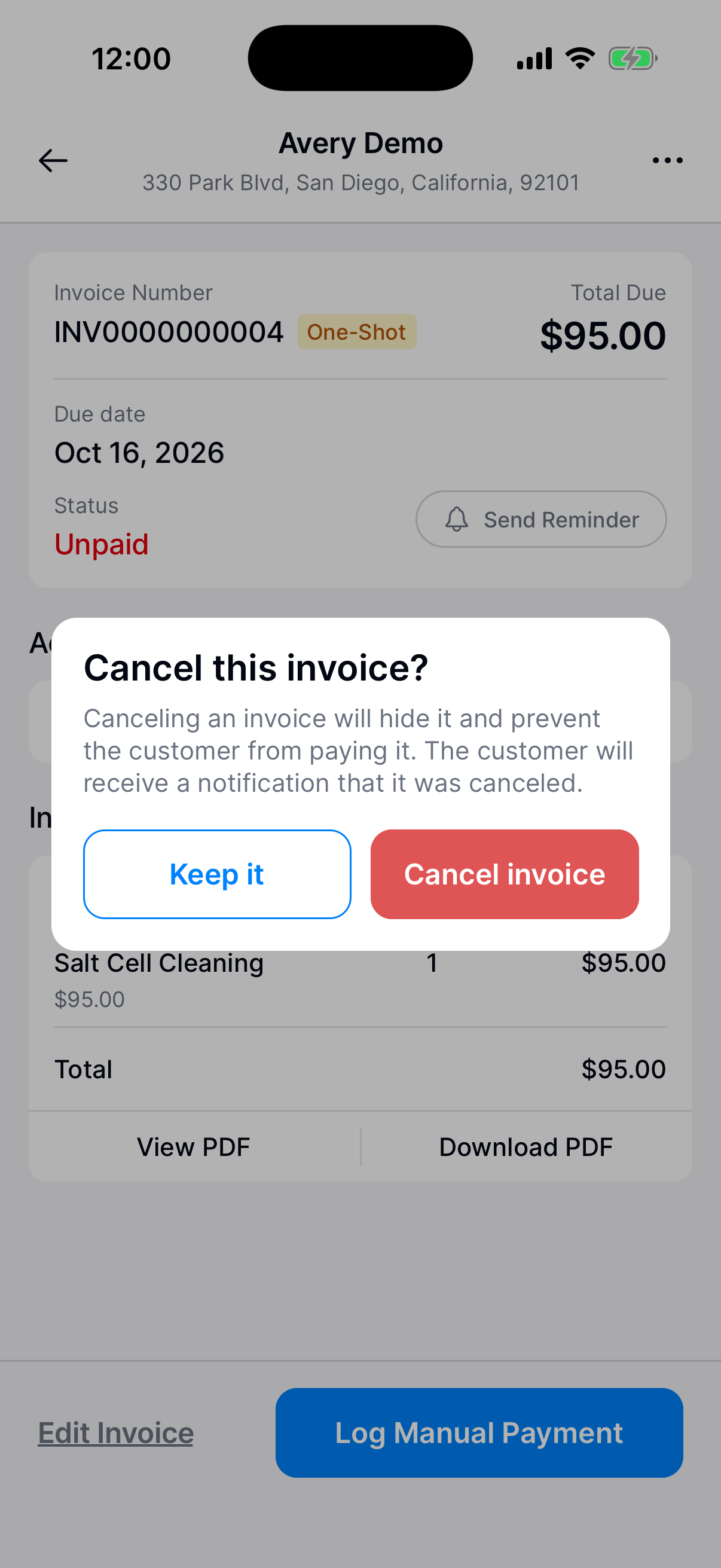
Toca Cancel invoice, o Keep it para regresar.
Si ya se le había enviado al cliente, Dip le avisa que se canceló. Un borrador se cancela sin avisar. Dip no le devuelve un anticipo que ya pagó.
No puedes cancelar una nota de cobro que ya está pagada por completo ni una con un pago en proceso.
Busca las notas de cobro canceladas
Toca el botón de filtros y activa Show Canceled. Las notas de cobro canceladas aparecen en la pestaña donde estaban, marcadas como Canceled.
Restaura una nota de cobro cancelada
Abre la nota de cobro cancelada, toca el botón de menú y elige Restore invoice. Toca Restore para confirmar.
Regresa al estado que tenía antes. Si ya se le había enviado al cliente, Dip se la vuelve a enviar.
¿Necesitas ayuda?
No encuentro una nota de cobro. ¿Qué debo revisar?
Busca al cliente, el número de la nota de cobro o la dirección. La búsqueda revisa todas las pestañas. Luego revisa los filtros de tipo y activa Show Canceled por si se canceló.
¿Por qué no puedo enviar otro recordatorio?
Dip envía un recordatorio por nota de cobro cada 24 horas. Vuelve a intentarlo cuando haya pasado un día desde el último Reminder Sent en Activity.
¿A dónde se fue una cotización rechazada?
Regresa a Drafts, marcada como Rejected. Ábrela para leer el motivo, haz tus cambios y vuelve a enviarla.
¿Por qué no veo Log Manual Payment?
En una cotización que espera aprobación, el botón dice Approve for Customer. Consulta Aprueba una cotización por tu cliente.