
La orden de trabajo tiene que estar asignada a ti, o tu cuenta tiene que tener acceso.
Haz el trabajo asignado
Revisa el cliente y las instrucciones antes de empezar.
Busca la orden de trabajo
Abre Schedule en la fecha de servicio de la visita y busca la tarjeta de la orden de trabajo. Revisa la descripción del servicio y las imágenes antes de empezar.
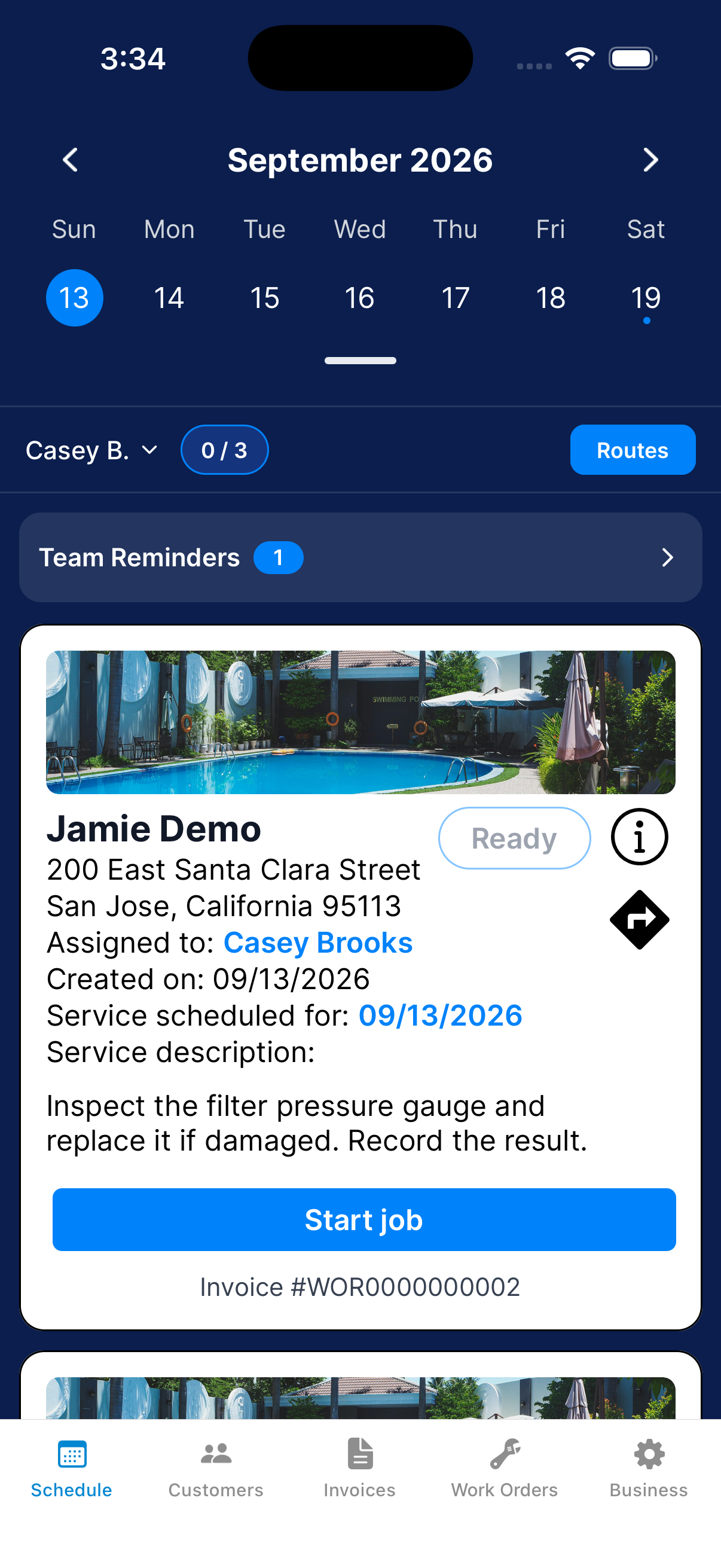
Empieza el trabajo
Toca la acción de inicio de la orden de trabajo para abrir su reporte.
Registra el resultado
En Notes, describe el trabajo que terminaste. El negocio y el cliente pueden ver estas notas.
Agrega Report Images.
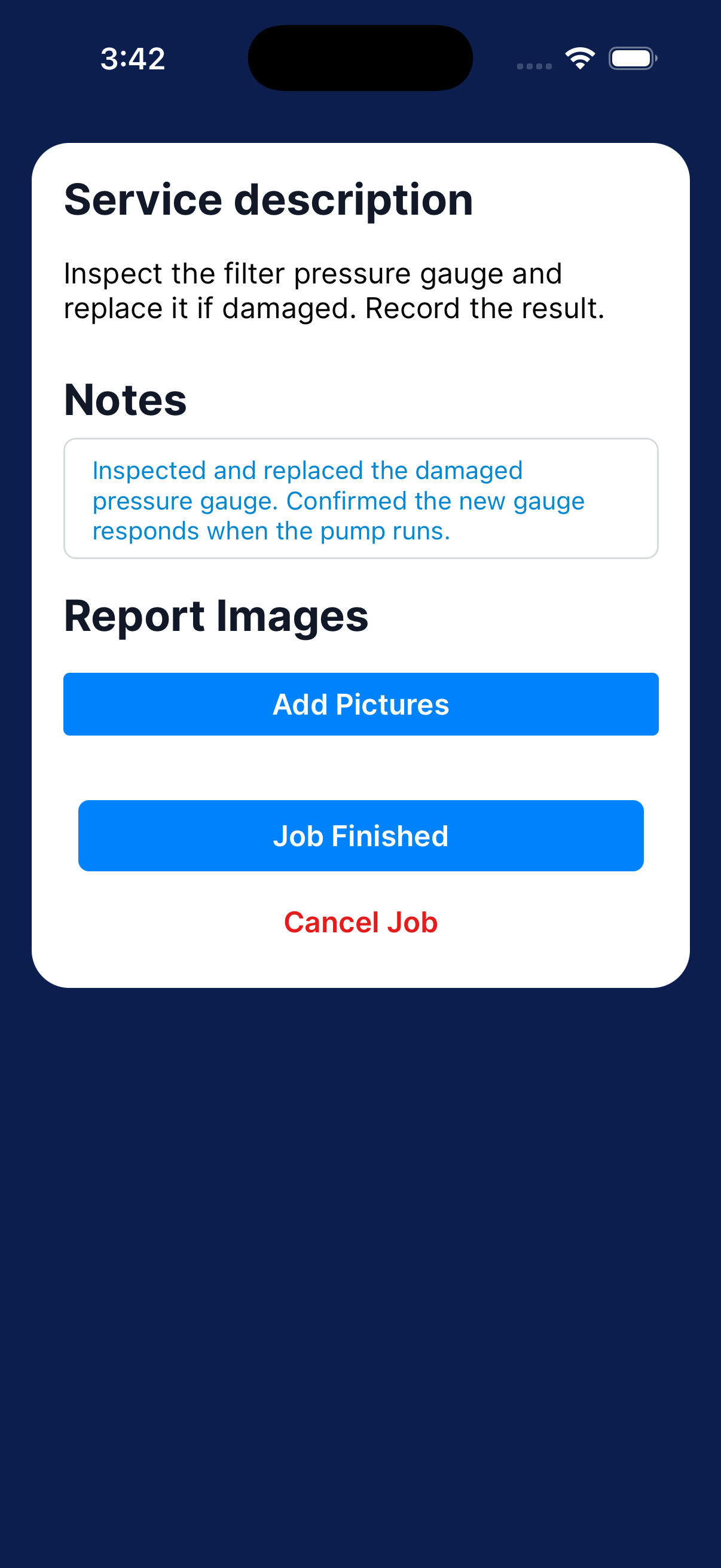
Termina la visita
Toca Job Finished y confirma cuando el trabajo y el reporte estén listos. Mantén la app abierta mientras se sube el reporte.
Revisa la entrega
Abre Business → Reports para revisar el estado de la subida del reporte de la orden de trabajo.
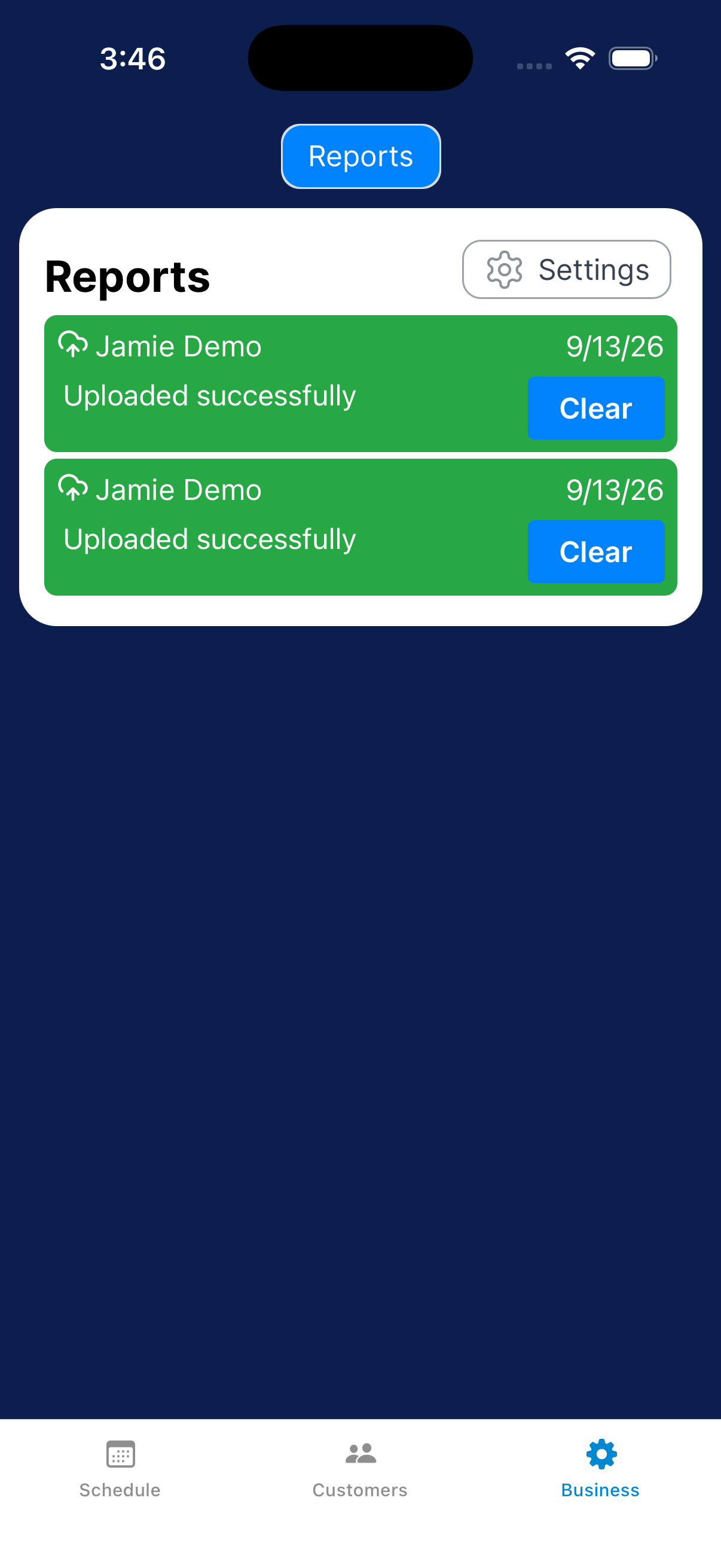
Cancela un reporte de orden de trabajo activo
Cancela el reporte si vas a abandonar la visita. Esto no archiva la orden de trabajo. Habla con tu encargado para reprogramarla.
Abre el reporte de la orden de trabajo
Desde la visita programada de la orden de trabajo, abre su reporte en curso.
Elige Cancel Job
Toca Cancel Job abajo. Lee la confirmación.
Confirma o regresa
Toca OK para cancelar la visita activa, o Cancel para seguir trabajando. Revisa Schedule después.
¿Qué sigue?
Cuando termines, revisa el estado de la subida del reporte. Si cancelas, revisa Schedule y habla con tu encargado sobre la siguiente visita.