
Abre Dip antes de salir, mientras todavía tienes señal. Así se carga la agenda del día en tu teléfono.
Sigue trabajando sin señal
Cuando Dip pierde la señal, aparece Offline mode arriba de las pestañas. Puedes seguir con el reporte. Fuera del reporte, algunos botones no hacen nada hasta que vuelvas a tener señal.
Envía el reporte una sola vez
Termina y envía el reporte como siempre. Dip lo guarda en tu teléfono hasta que lo pueda subir, así que no hace falta enviarlo otra vez.
Busca el reporte
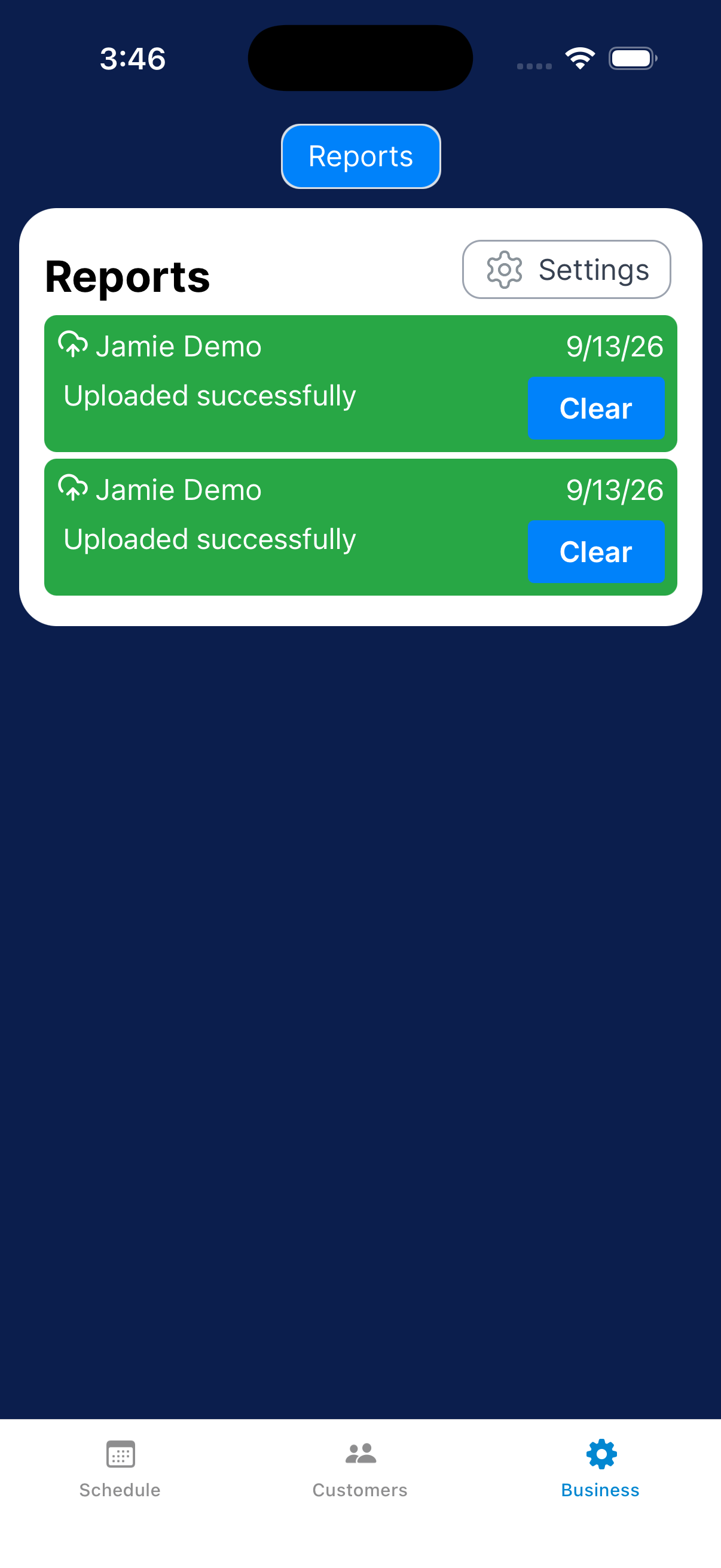
Ve a Business → Reports. Cada reporte de servicio o de orden de trabajo que está en este teléfono muestra el cliente, la fecha de la visita y cómo va la subida. La tabla de abajo explica cada mensaje.
Vuelve a enviarlo cuando tengas señal
Cuando tengas señal, deja Dip abierto. Toca Upload en un reporte que diga Ready to upload o Upload failed.
El botón Upload de arriba de la lista envía todos los reportes que están esperando.
Si el reporte sigue sin subir
No toques Clear. Eso borra el reporte de tu teléfono. Dile a tu encargado el cliente, la fecha de la visita y lo que dice el reporte.
Si eres el operador, manda esos datos a support@thedip.app.
Qué significa cada mensaje
Busca el reporte por el nombre del cliente y la fecha de la visita.
| Qué ves | Qué hacer |
|---|---|
| Ready to upload | Todavía no se sube. Cuando tengas señal, toca Upload. |
| Uploading... y una barra de progreso | Deja Dip abierto hasta que termine. |
| Upload failed | Cuando tengas señal, toca Upload. No toques Clear. |
| Upload refused | Dip no pudo aceptar el reporte. El motivo sale en la misma línea. Avísale a tu encargado. |
| Uploaded successfully | Ya se subió. No vuelvas a enviar la visita. |
| No reports saved locally | No hay nada pendiente en este teléfono. Para buscar una visita anterior, abre al cliente y toca Reports. |