
Abre la visita del cliente correcto. Escribe lo que viste e hiciste hoy.
Registra la visita y envía el reporte
Sigue estos pasos si vas a terminar la visita ahora.
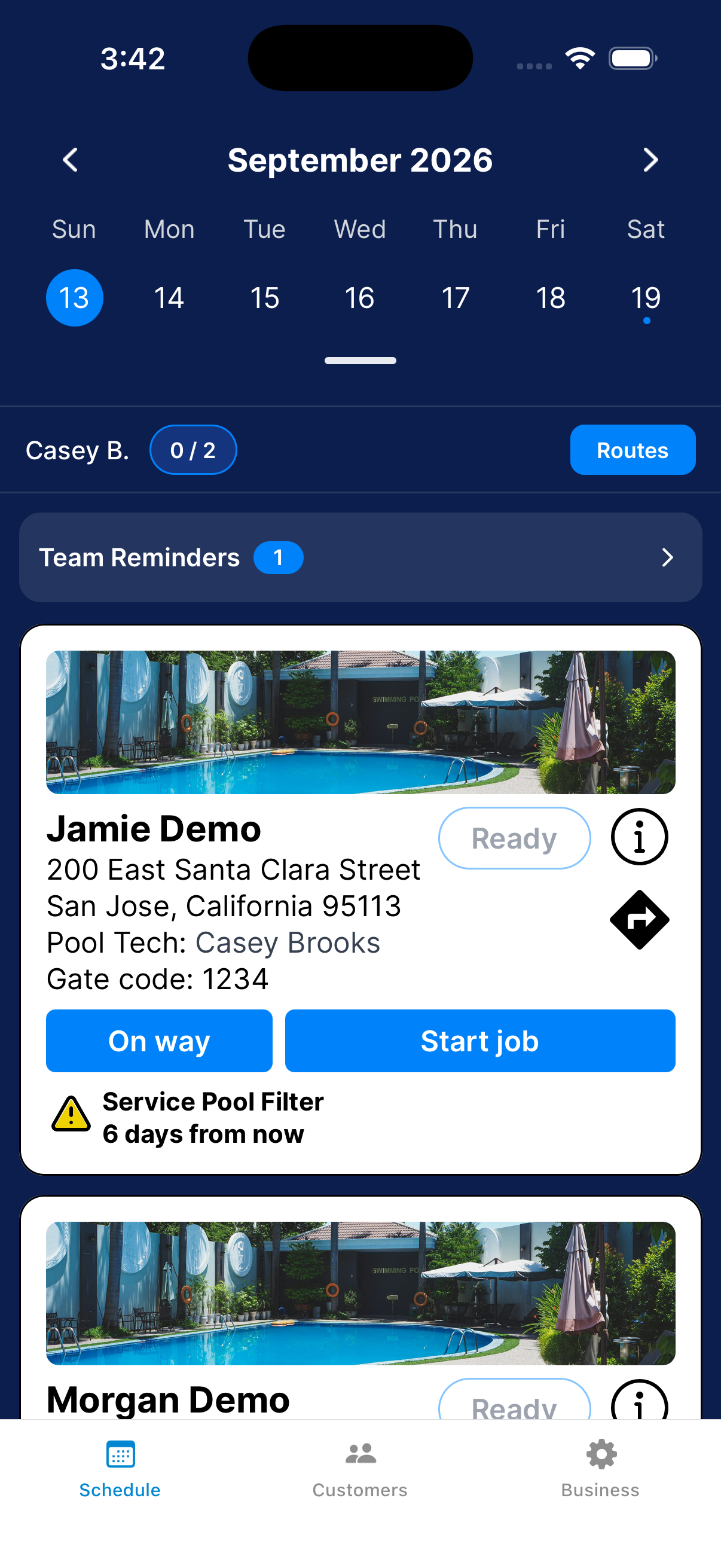
Abre la visita correcta
En Schedule, revisa el cliente y la fecha. Toca Start job, o Continue job si ya hay un reporte.
Lee las notas de la propiedad y los recordatorios de tareas antes de empezar.
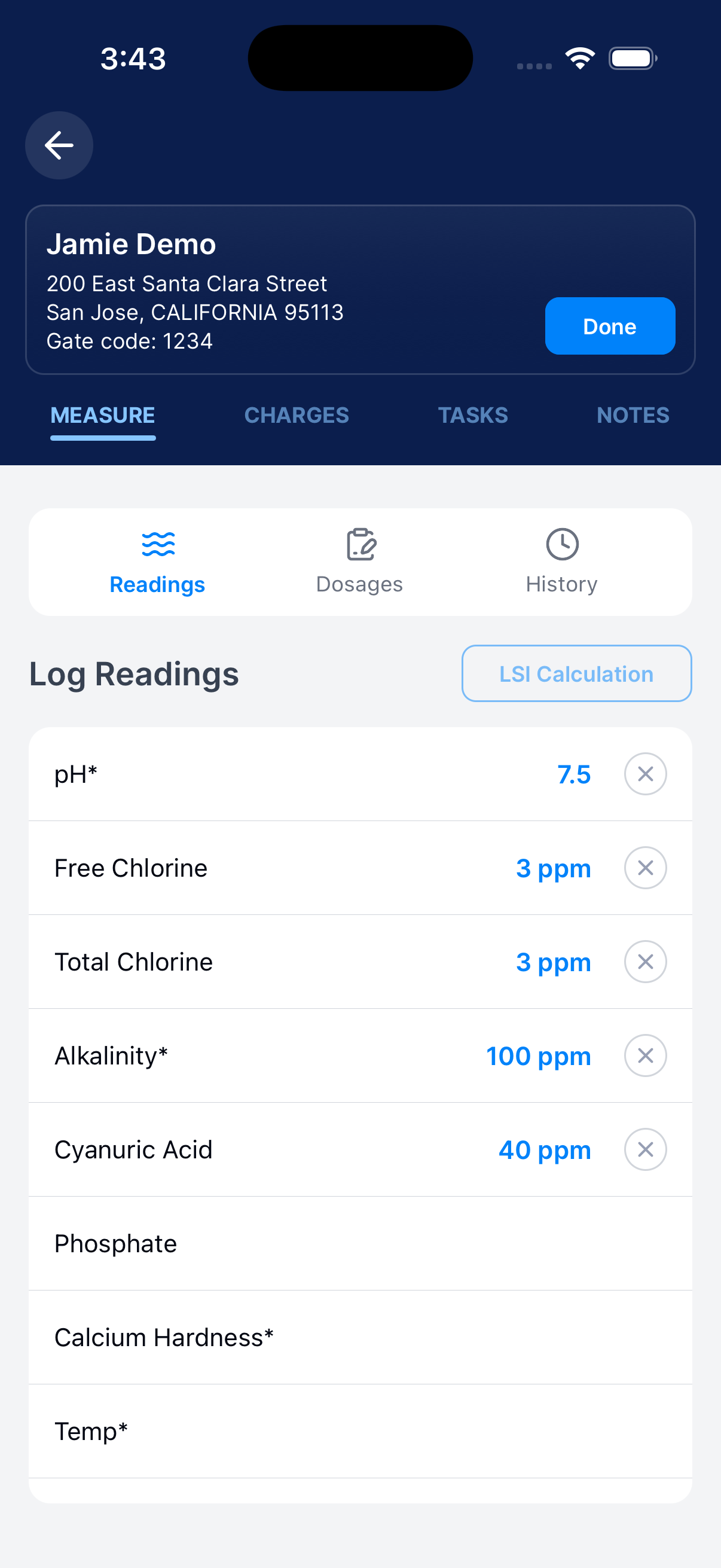
Registra las lecturas y los productos
En Measure → Readings, escribe los valores de hoy y revisa las unidades. En Dosages, elige los químicos que usaste de la lista de tu camioneta y escribe las cantidades.
Las lecturas en gris son de visitas anteriores. Consulta la guía de mediciones si necesitas ayuda.
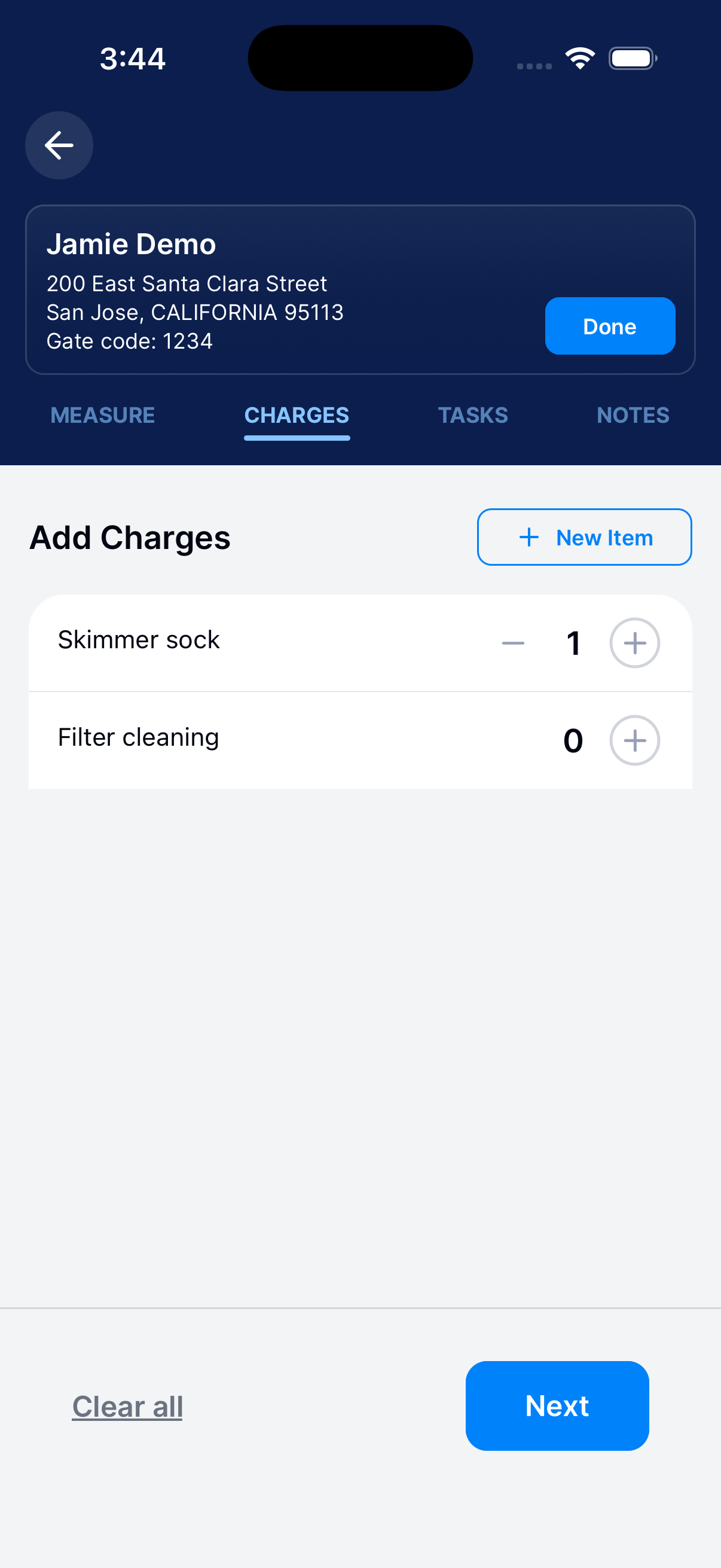
Agrega cargos cuando haga falta
Abre Charges. Usa + para agregar un artículo que ya existe.
Usa New Item para escribir una descripción y un precio. Sigue las reglas de cobranza de tu negocio y revisa la cantidad.
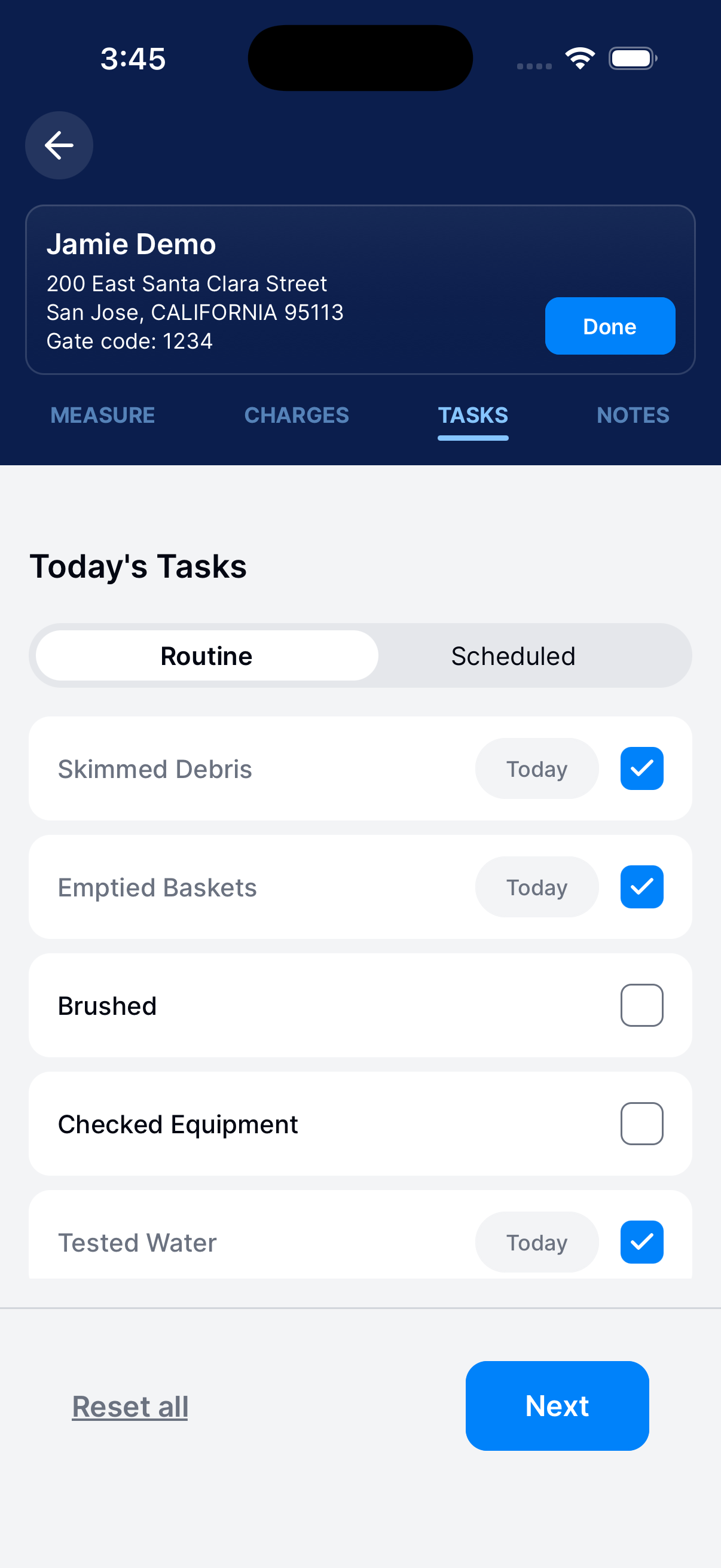
Marca el trabajo completado
En Tasks → Routine, marca el trabajo que completaste. Deja sin marcar el trabajo que no terminaste.
En Scheduled, marca el mantenimiento completado y pon la siguiente fecha cuando te la pida.
Agrega notas y fotos
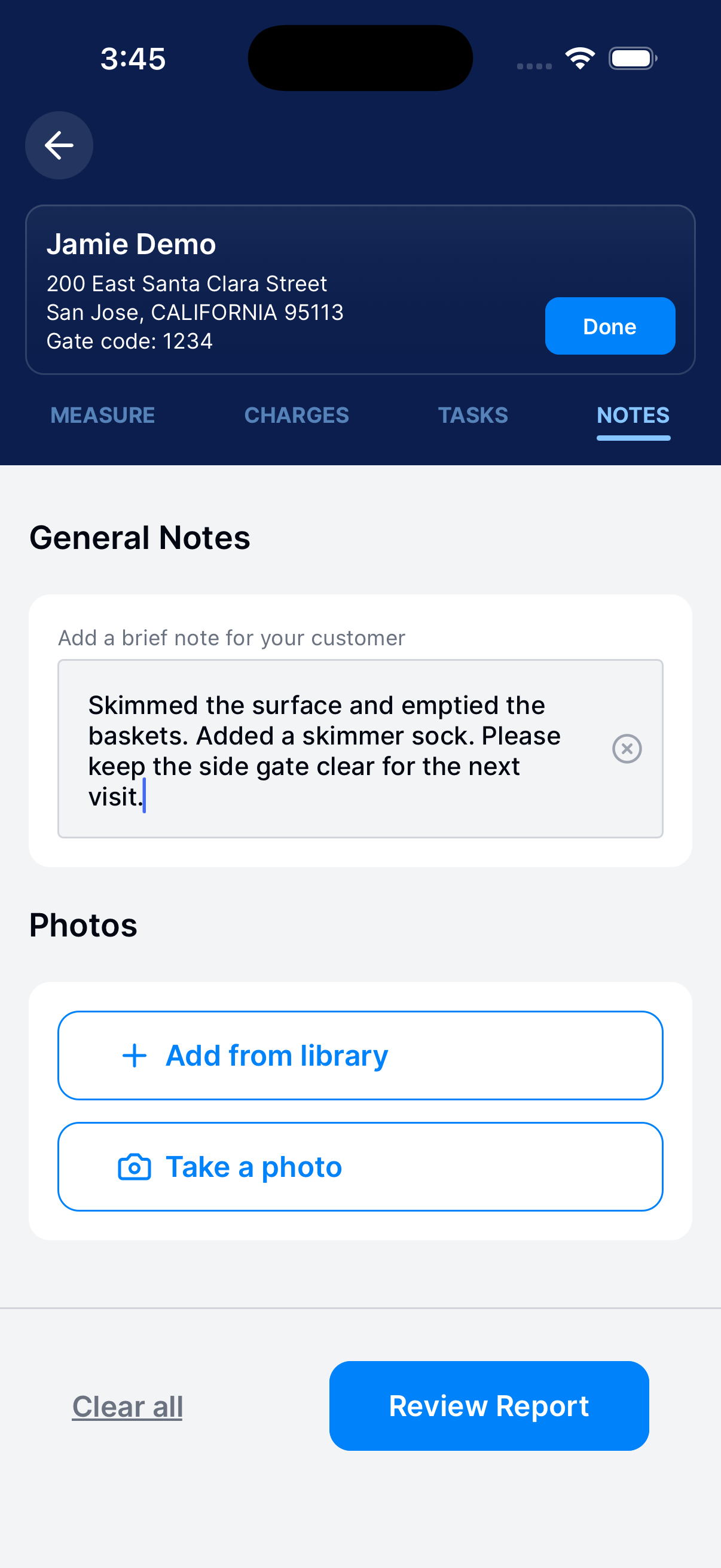
En Notes → General Notes, describe el trabajo y cualquier cosa que el cliente necesite saber. Usa Take a photo o Add from library si tienes permiso.
Revisa las fotos antes de continuar.
Revisa el reporte del cliente
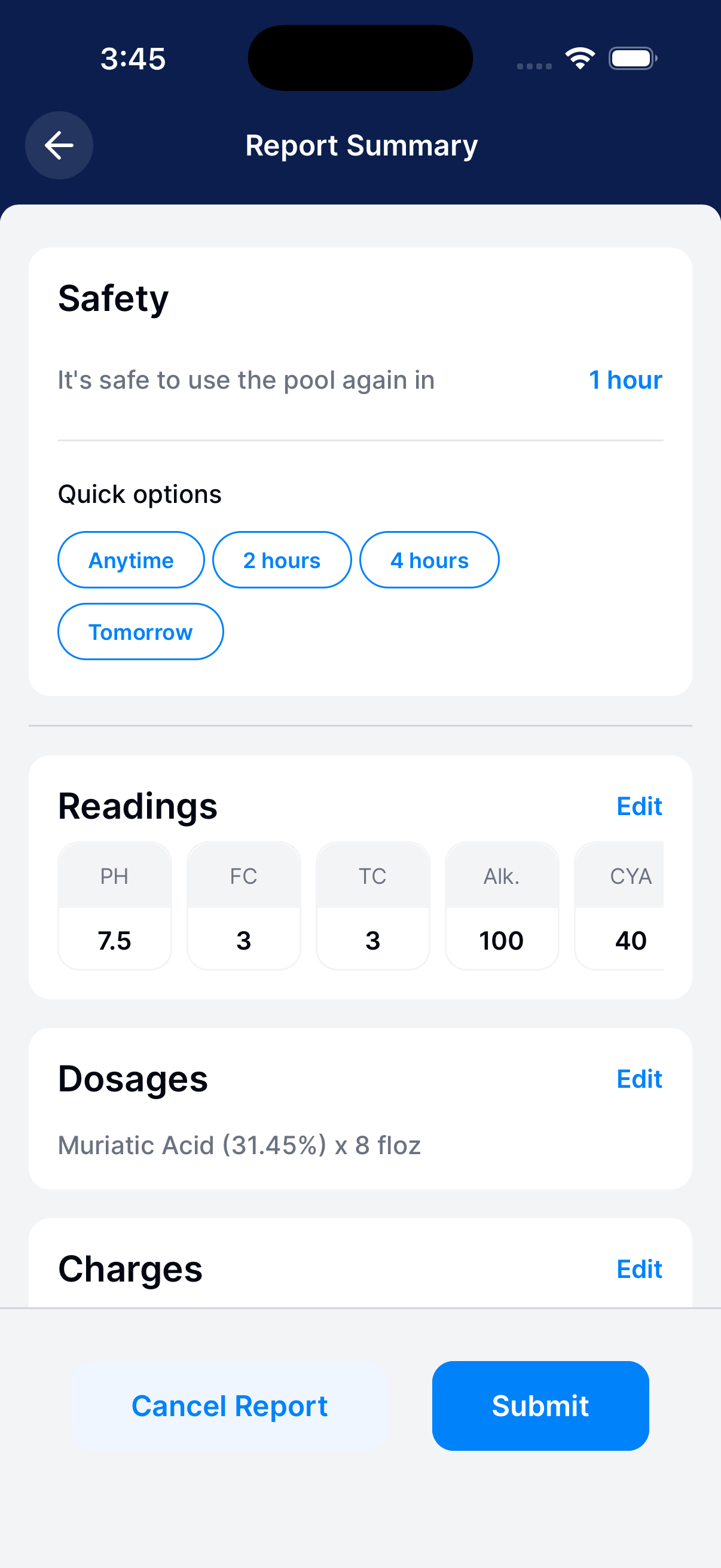
Toca Done o Review Report. Revisa las lecturas, las dosis, los cargos, las tareas, las notas y las fotos.
Usa Edit para corregir errores. En Safety, elige el tiempo de espera para usar la alberca según el trabajo que hiciste.
No copies el ejemplo de la captura de pantalla.
Desplázate por todo el resumen. Los valores y el tiempo de espera que aparecen en la captura son solo ejemplos.
Envía el reporte y revisa la subida
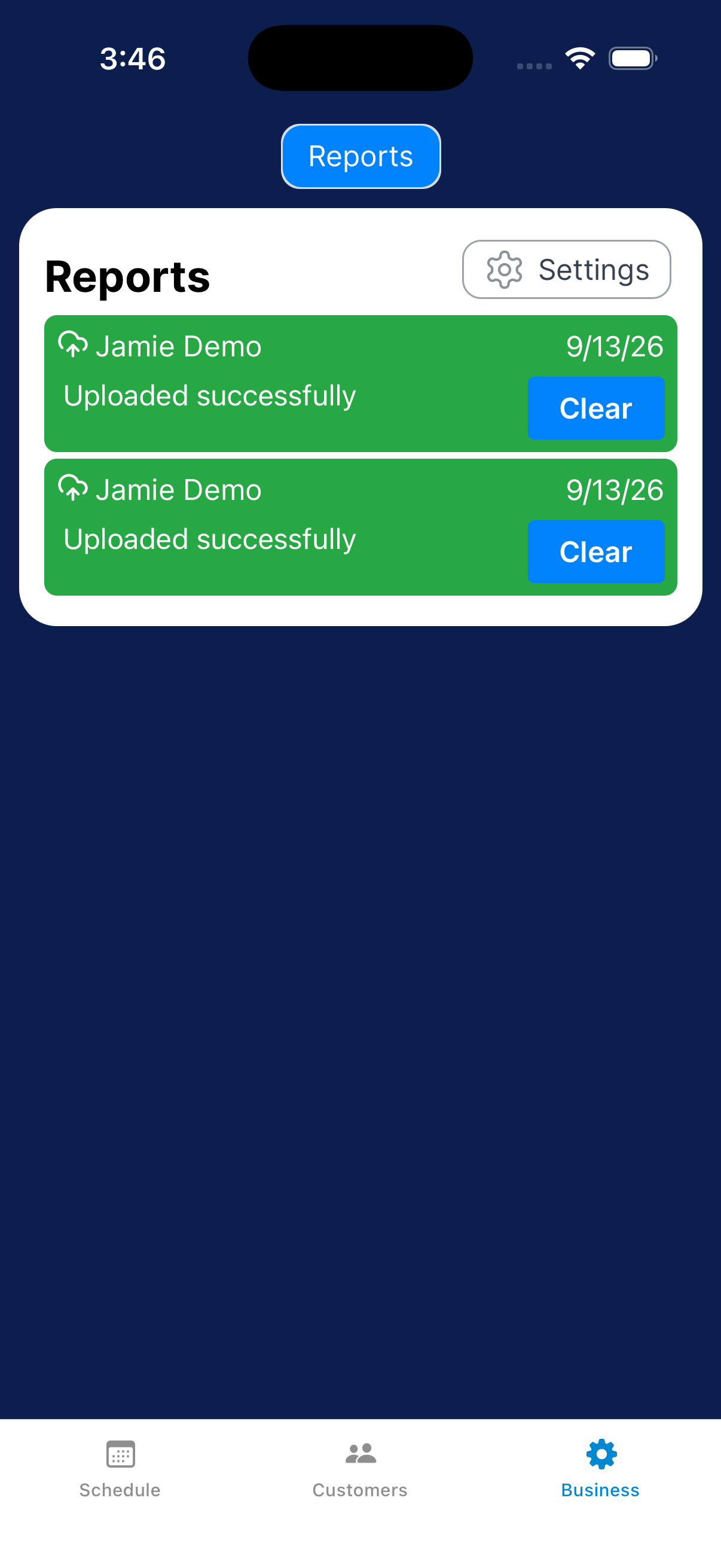
Toca Submit y confirma cuando el reporte esté listo. No cierres Dip mientras se sube.
Ve a Business → Reports y revisa el estado.
Haz una pausa o cancela un reporte sin terminar
Usa una de estas opciones si no vas a enviar el reporte ahora.
Haz una pausa si piensas regresar
Toca la flecha de regreso para volver a Schedule. Toca Continue job cuando estés listo para retomarla.
No necesitas enviar el reporte antes de irte.
Cancela un reporte sin terminar
Abre la visita y toca Done, luego Cancel Report. Lee el mensaje.
Toca OK para cancelar o Cancel para conservar el reporte. Revisa Schedule después.
¿Necesitas ayuda?
¿Por qué un técnico no puede agregar fotos de la galería?
El operador lo controla en Business → Settings → Enable technician camera roll upload. Revisa esa opción cuando el equipo necesite usar fotos que ya tiene.