
El cliente ya debe estar en Customers.
Cambia los datos de contacto y el envío de correos
Usa esto cuando cambie una dirección, un destinatario o una preferencia de envío.
Encuentra el registro y edita Account
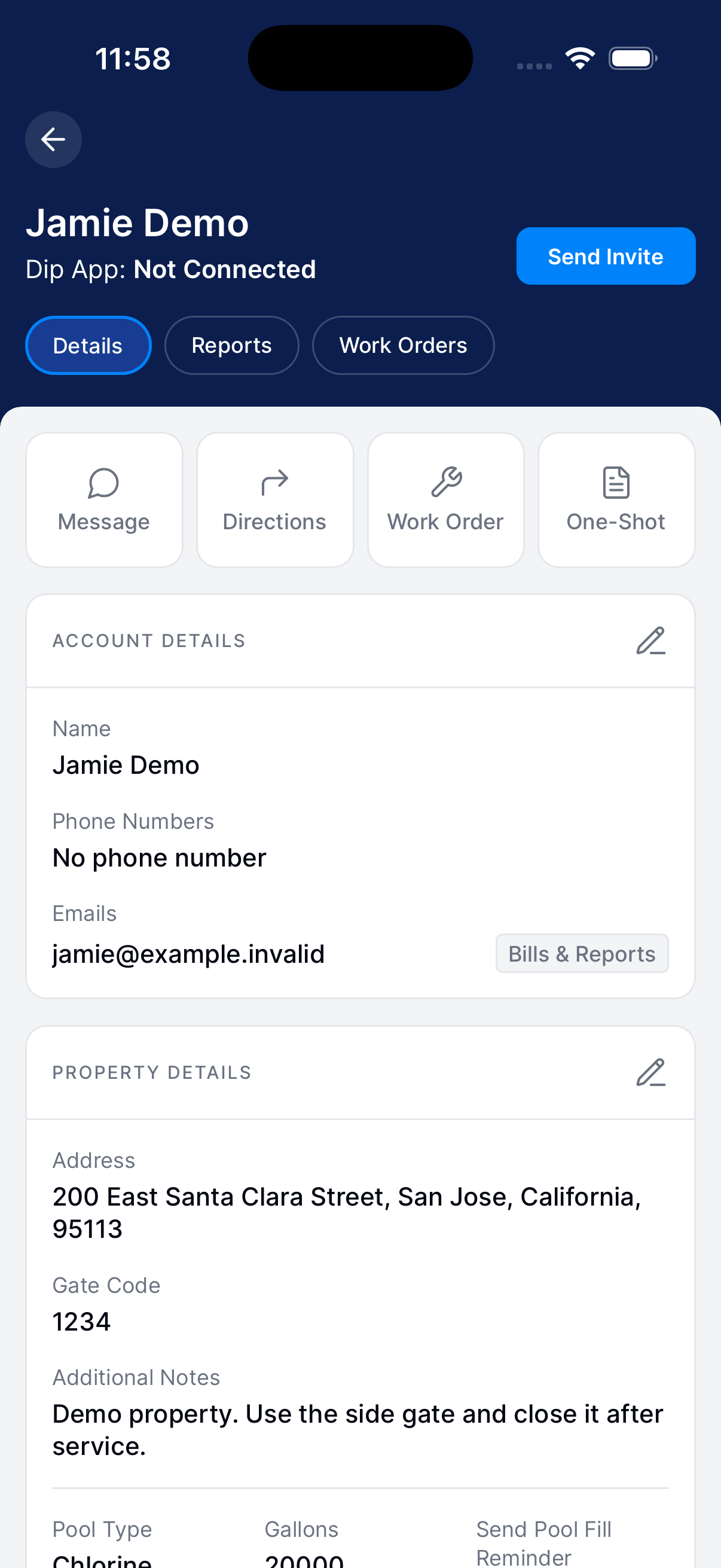
Abre Customers, busca al cliente, expande su fila y toca Info. En Details, toca el lápiz junto a Account.
Elige quién recibe cada tipo de correo
Actualiza los nombres, los teléfonos y los destinatarios de correo. Para cada destinatario, elige qué recibe: Invoices, Service Reports o ambos.
Toca Save Changes y revisa los contactos guardados.
Cambia la información de la propiedad
Actualiza las instrucciones de acceso y los datos de la alberca antes de la siguiente visita.
Abre Property
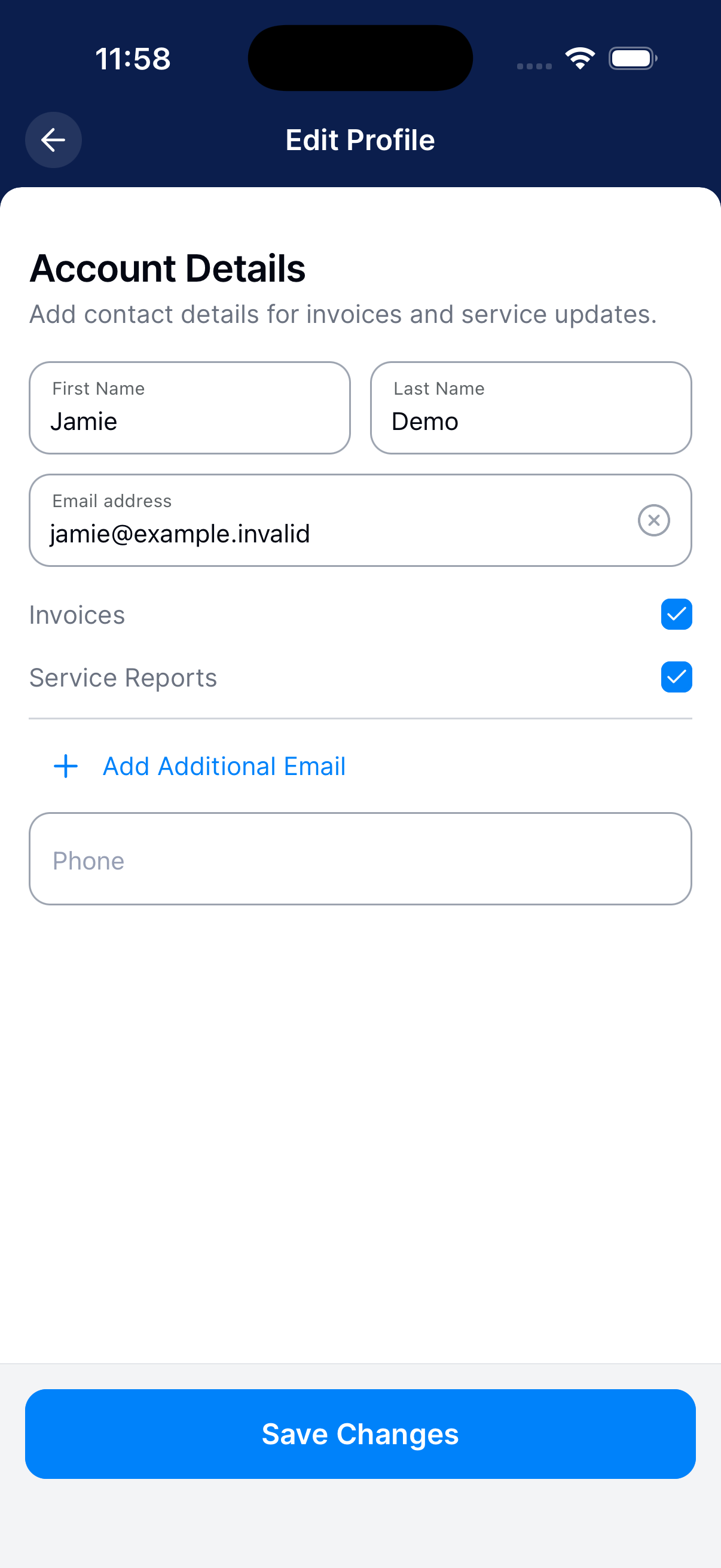
Abre la pantalla Info del cliente. En Details, baja hasta Property y toca su lápiz.
Haz tus cambios
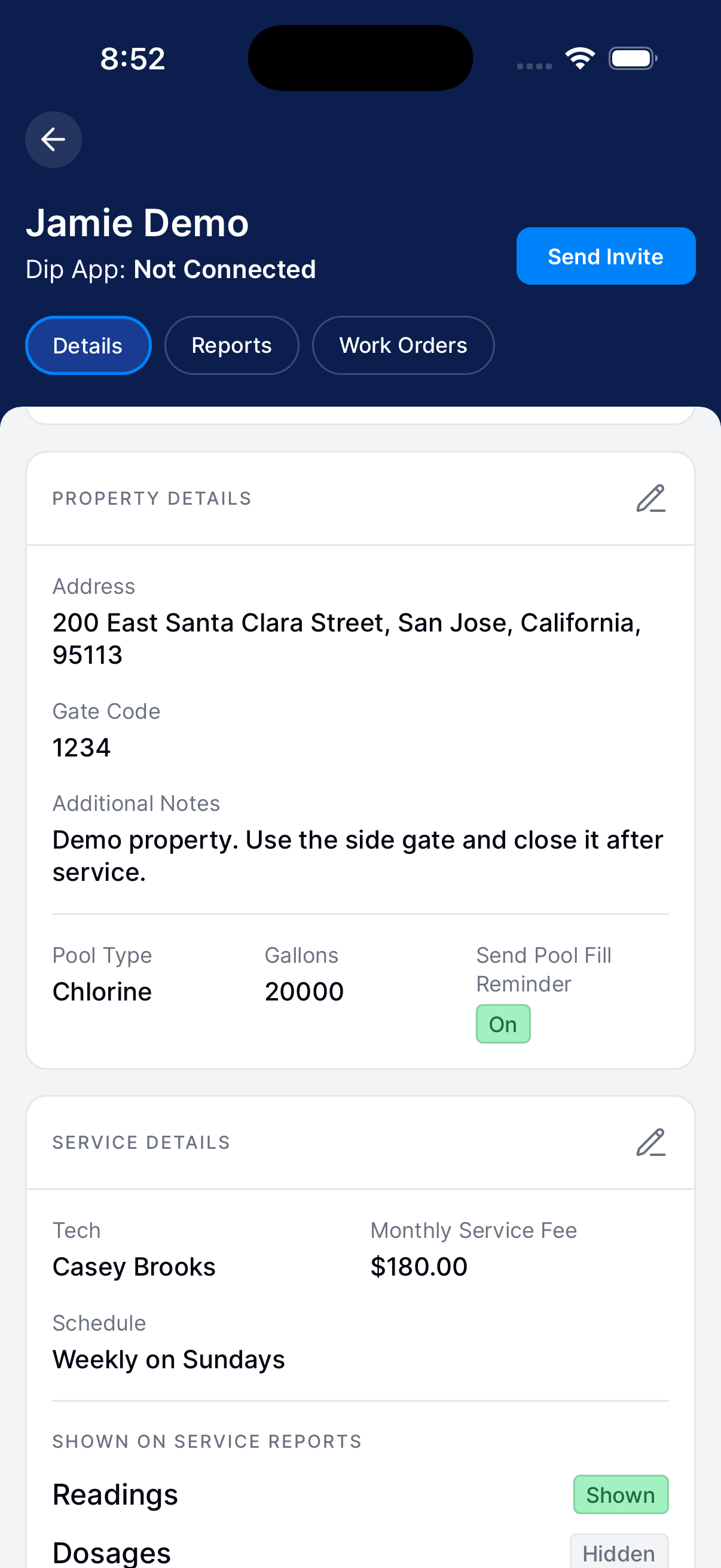
Actualiza la dirección de servicio, el código del portón, las notas adicionales, el tipo de alberca, los galones de la alberca o la opción del recordatorio de llenado.
Guarda y revisa
Toca Save Changes. Revisa la sección Property para confirmar los datos.
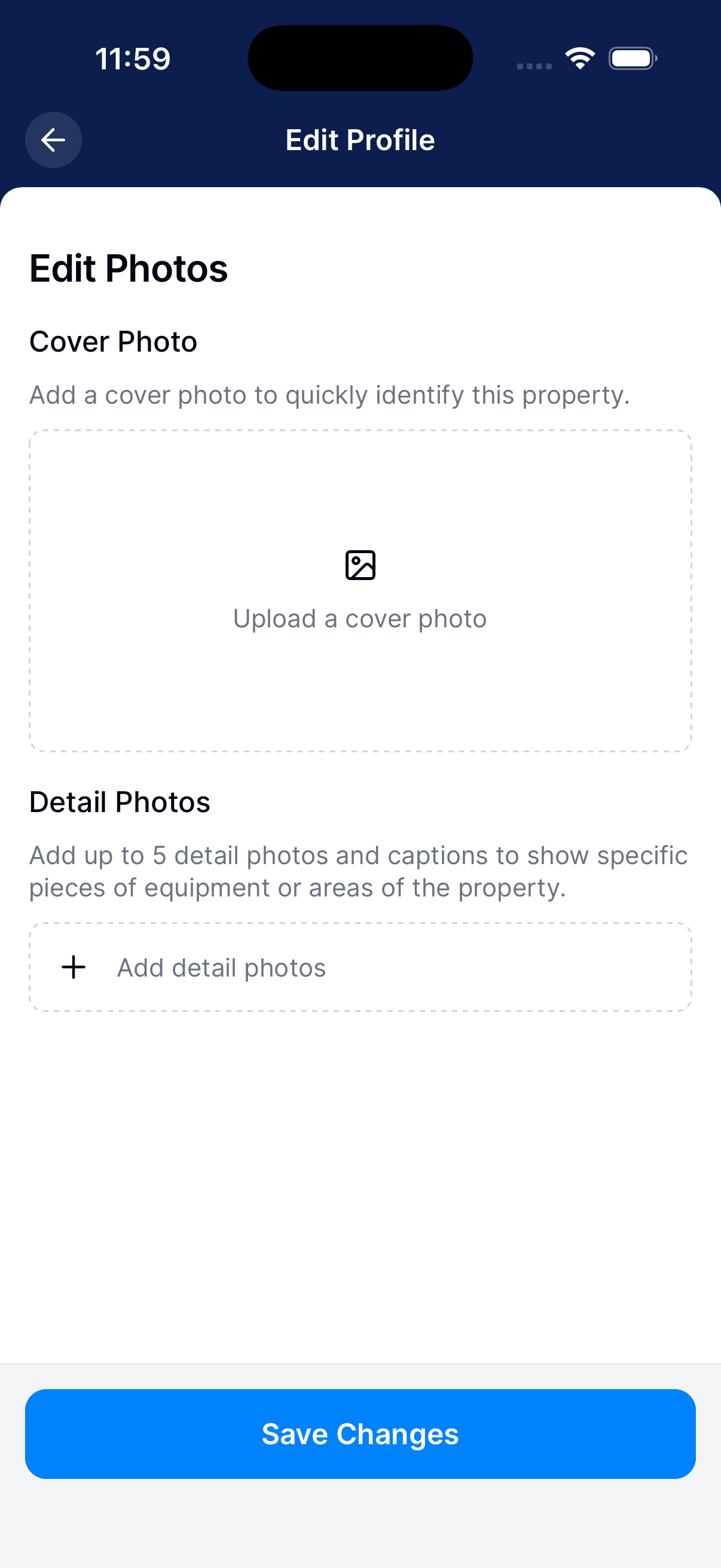
Actualiza la foto de portada y las fotos del equipo
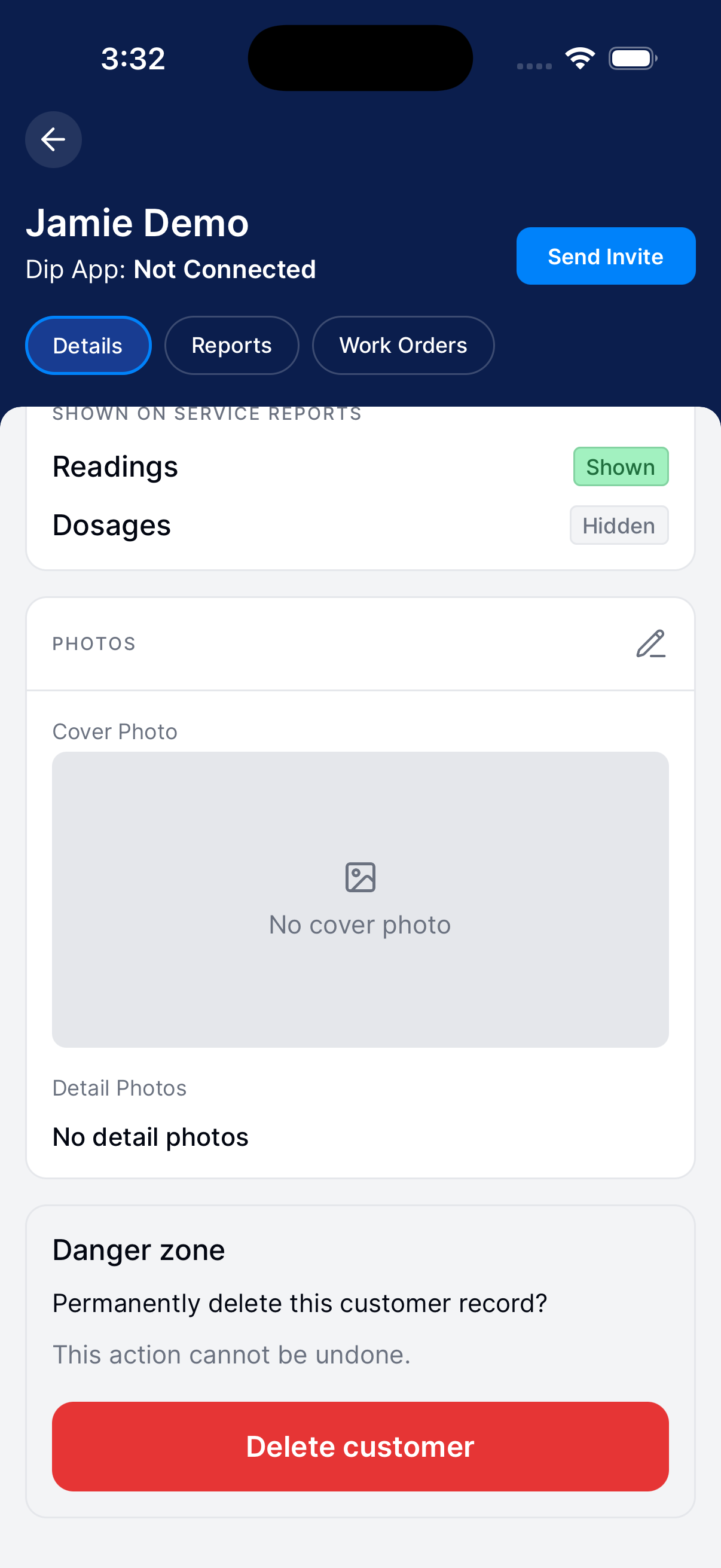
La foto de portada identifica la propiedad. Las fotos de detalle y sus pies de foto explican el equipo o las áreas que hay que revisar.
Abre Photos
Abre Details del cliente, baja hasta Photos y toca su lápiz.
Elige tus imágenes
Agrega o reemplaza la foto de portada. Agrega fotos de detalle con pies de foto para explicar qué debe revisar tu equipo.
Guarda los cambios
Quita las imágenes que ya no quieras y toca Save Changes.
Invita a un cliente que no está conectado
Revisa el correo guardado antes de enviar la invitación.
Revisa el estado y envía la invitación si hace falta
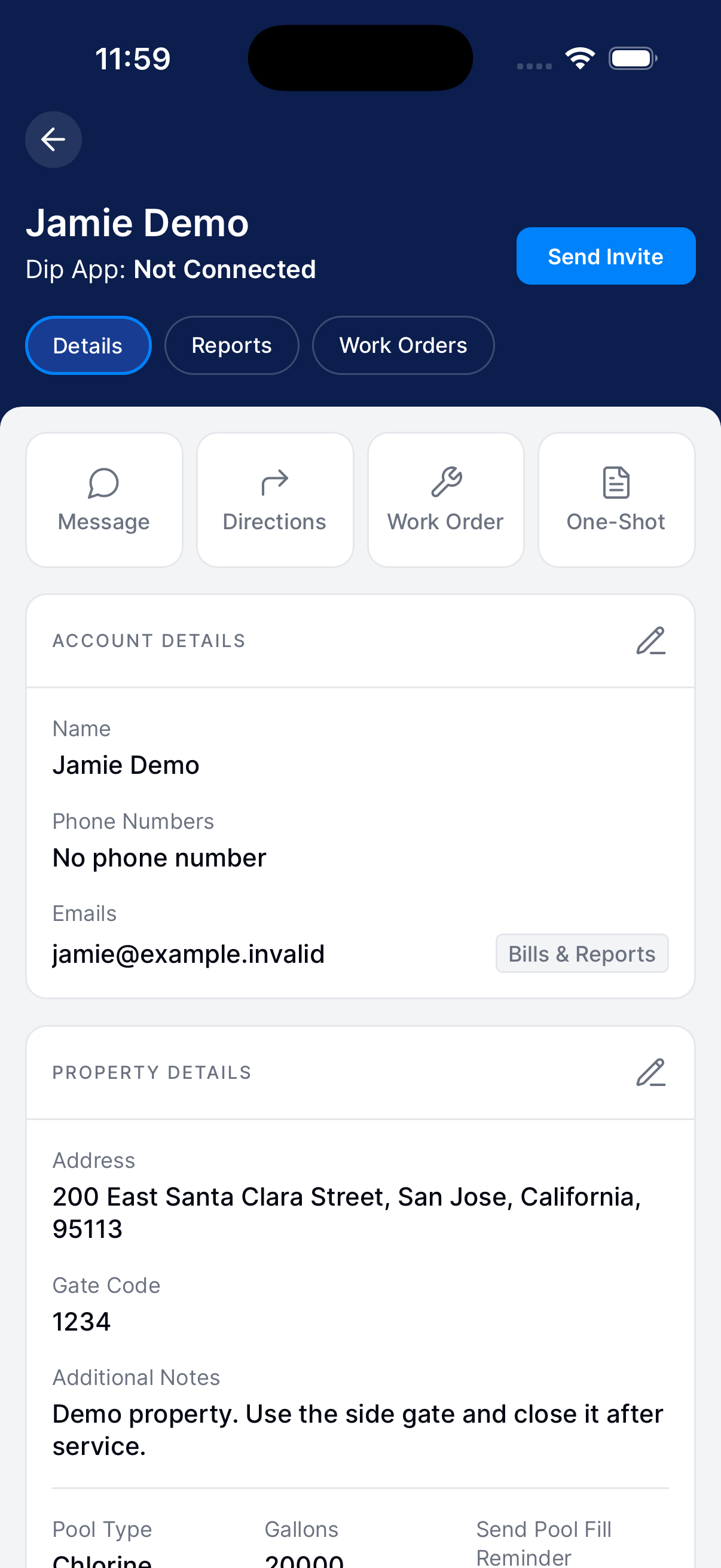
En Details, revisa el estado de conexión. Si ya dice Connected, no hace falta otra invitación.
Si el cliente no está conectado, toca Send Invite.
Revisa el estado de la invitación
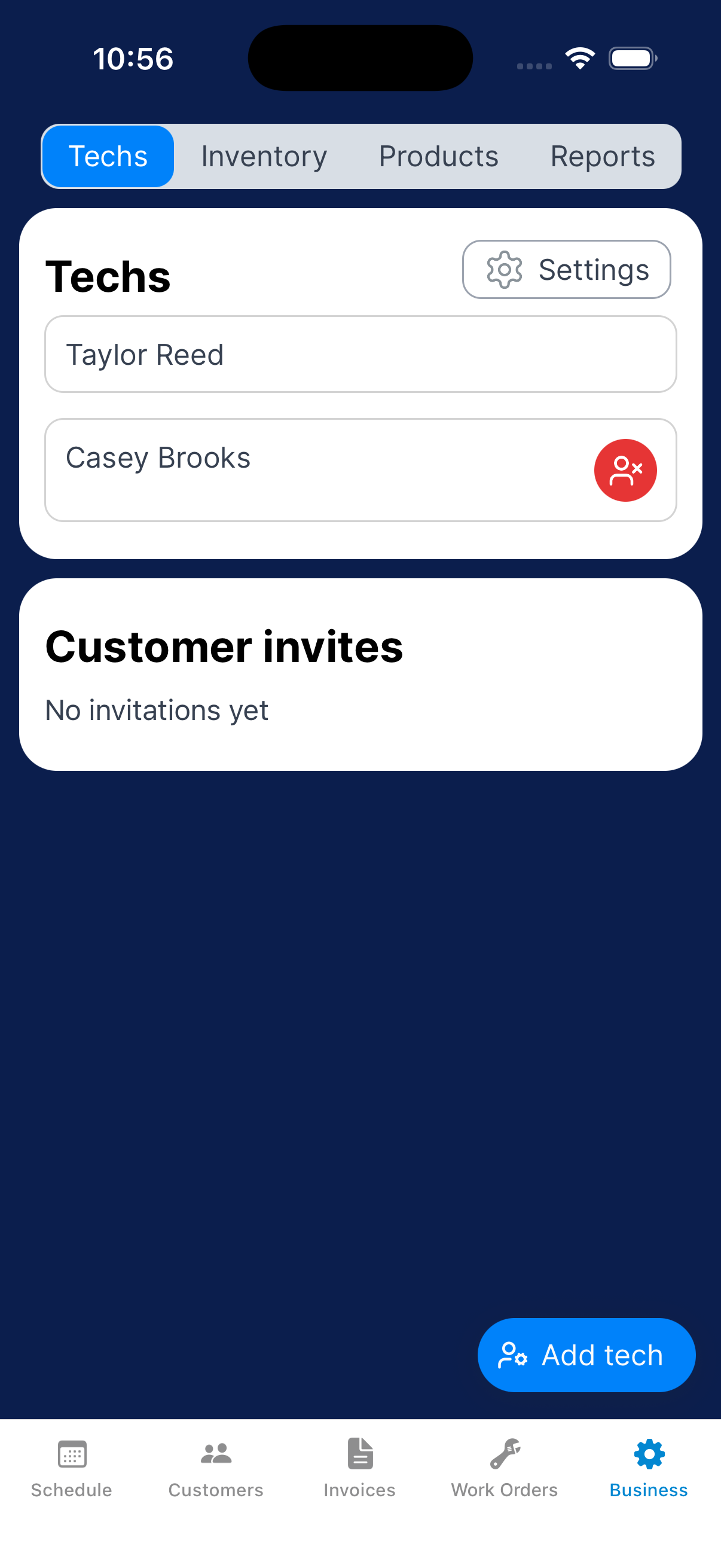
Abre Business → Techs y busca Customer invites. Revisa si la invitación está en Pending o en Accepted.
Elimina el registro de un cliente
Eliminar a un cliente borra el registro de forma permanente.
Abre la confirmación de eliminación
En Details del cliente, baja hasta Delete customer. Lee el mensaje de eliminación permanente.
Confirma solo si es el cliente correcto, o elige Cancel.