
Ten lista la dirección y el día de servicio de un cliente. Si un técnico va a hacer el trabajo, ten a la mano su correo.
Crea tu cuenta de operador
Sáltate esta parte si ya tienes una cuenta de operador.
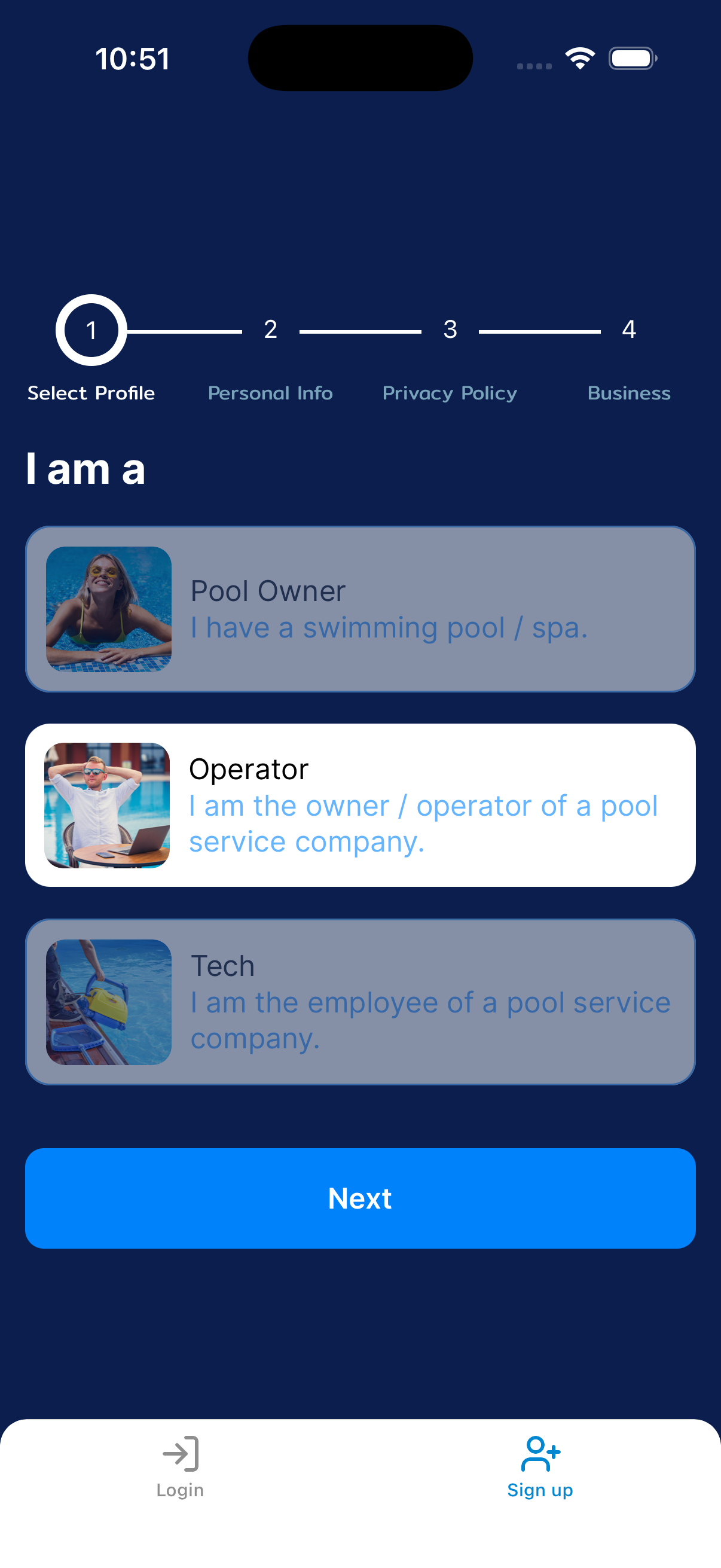
Regístrate y elige Operator
Desde la pantalla de inicio de sesión, abre Sign up. Escribe tu correo y tu contraseña, confirma la contraseña y toca Register.
En Select Profile, selecciona Operator y toca Next. Así creas la cuenta con la que vas a administrar tu empresa de mantenimiento de albercas.
Agrega tu nombre y acepta la política de privacidad
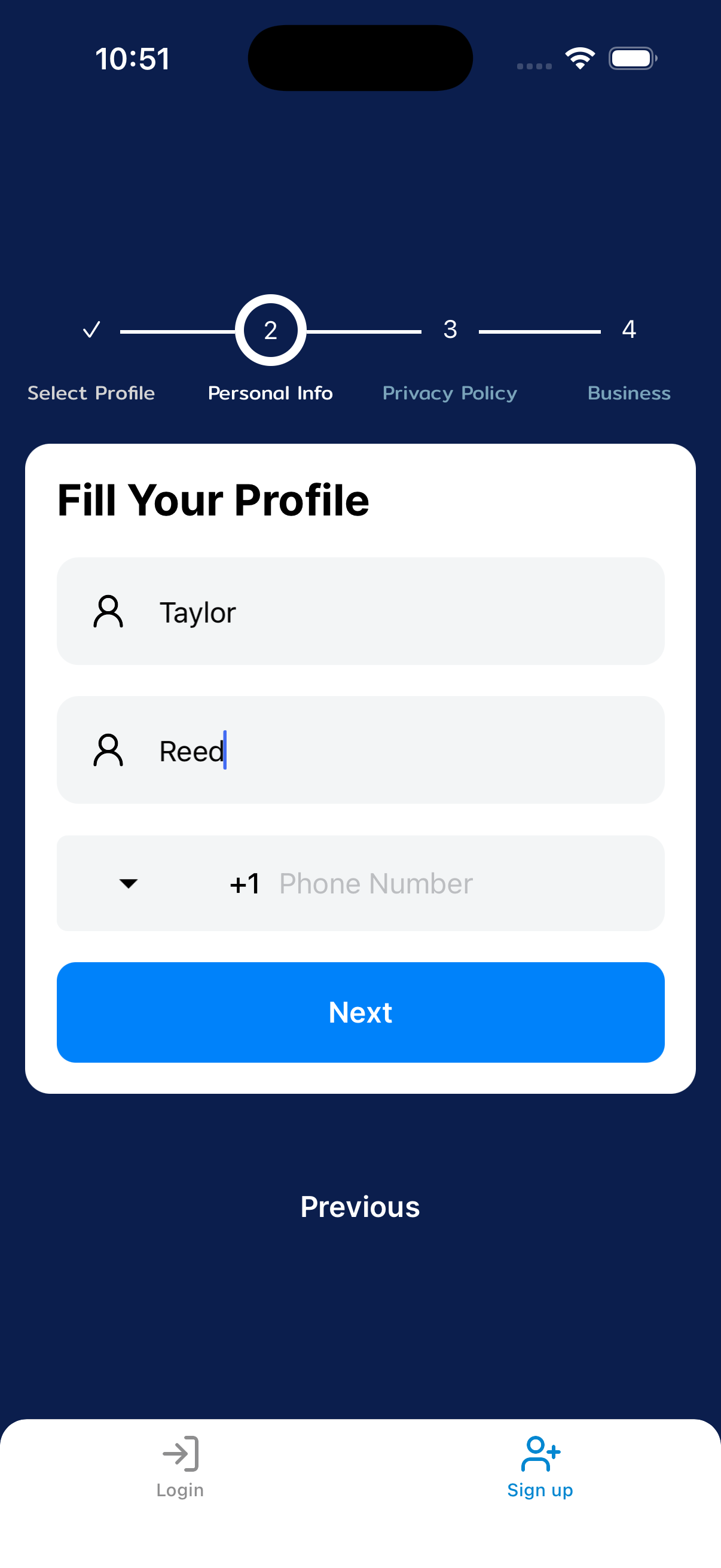
Escribe tu nombre en Personal Info y toca Next. Luego acepta la Privacy Policy.
Agrega tu empresa
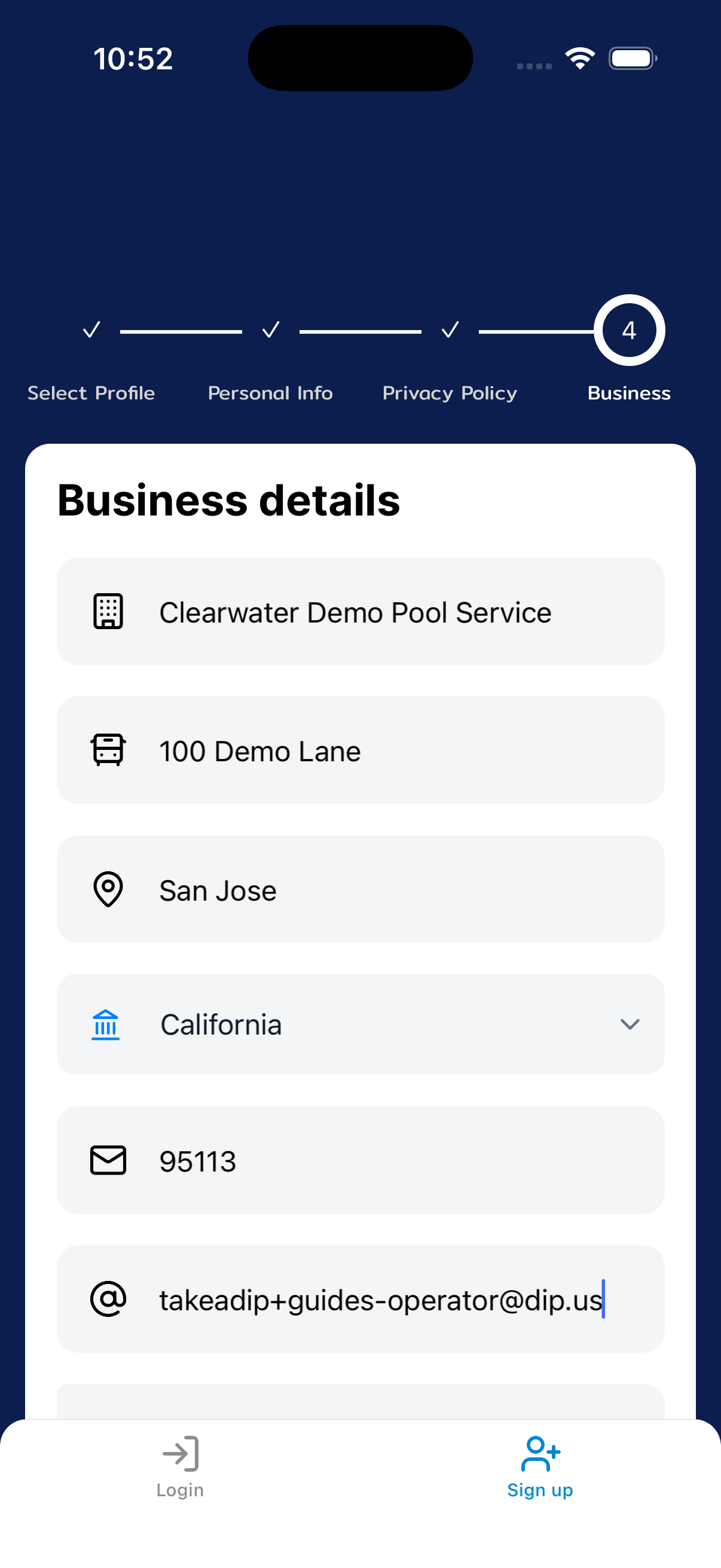
En Business, escribe el nombre, la dirección y el correo de tu empresa. Agrega el sitio web y el logo después si quieres.
Elige el día de cobro y termina
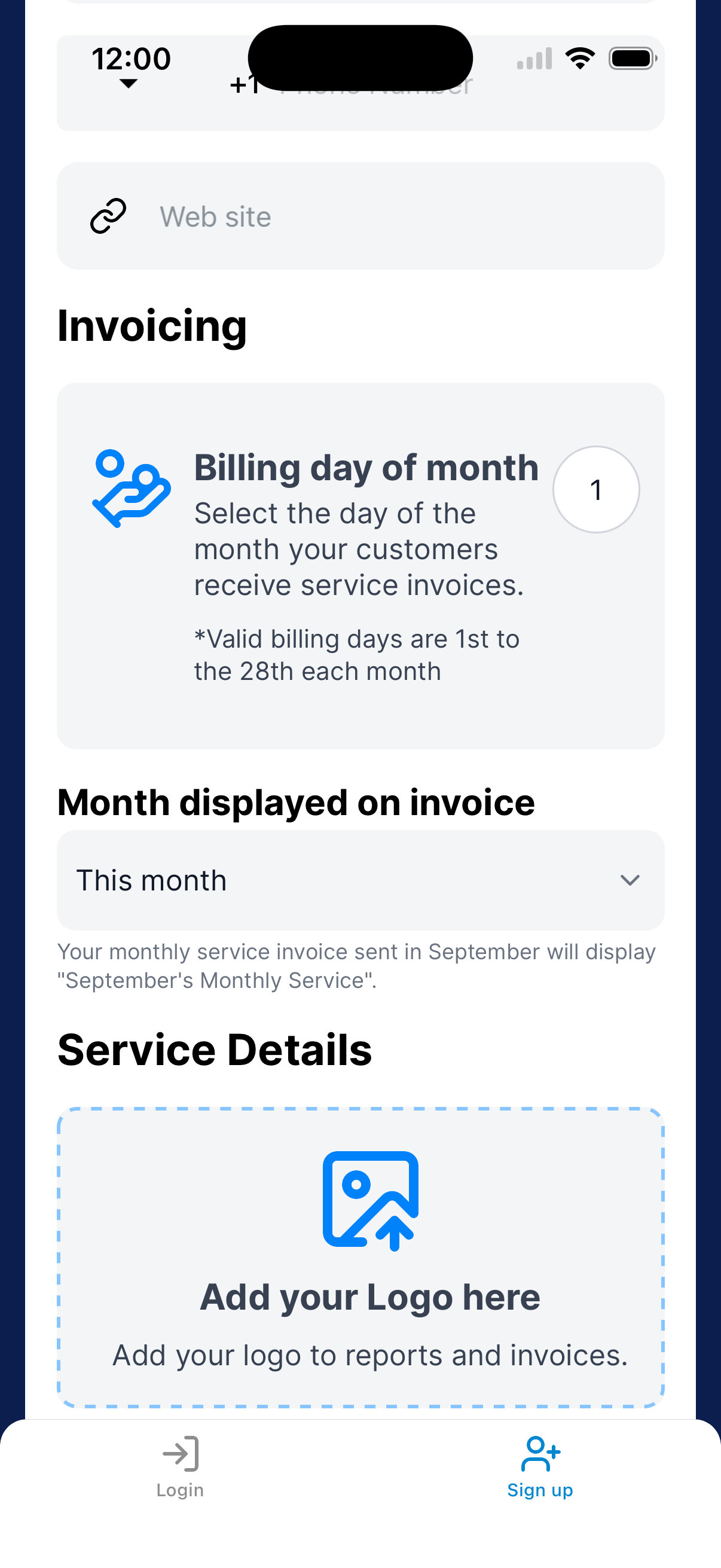
En Invoicing, escribe un Billing day of month del 1 al 28. Elige el Month displayed on invoice. El texto de abajo muestra cómo va a aparecer el mes en la nota de cobro. Toca Save.
Las notas de cobro mensuales siguen desactivadas hasta que las actives. Antes de hacerlo, consulta la guía de cobranza mensual para revisar las cuotas, la fecha y cuándo se vencen las notas de cobro.
Prepara la primera visita
Empieza con un cliente. Cuando su primera visita aparezca en el día correcto, agrega a los demás.
Conecta a un técnico si otra persona va a hacer el trabajo
Si tú haces el trabajo, ve al siguiente paso.
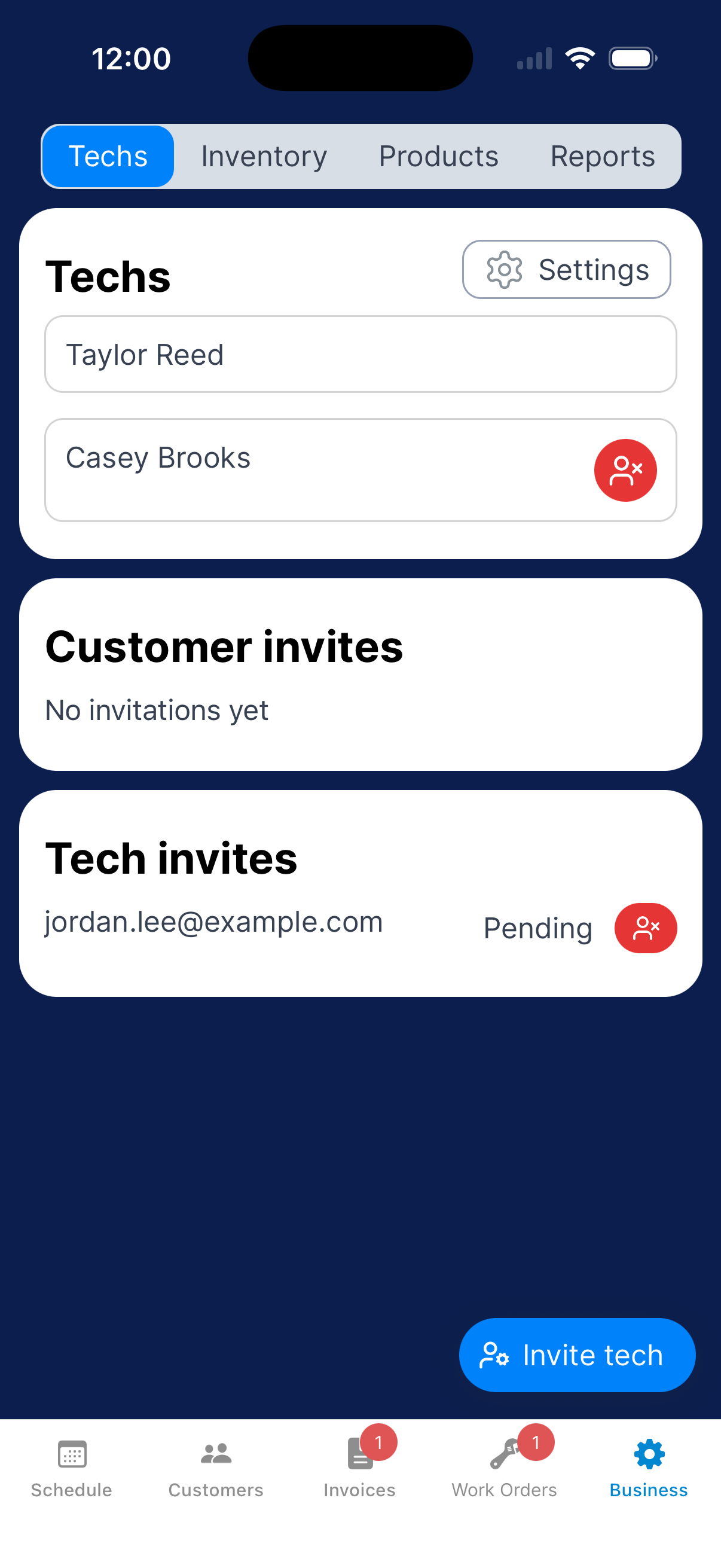
Ve a Business → Techs → Invite tech. Escribe su correo y toca Save.
Si ya tiene cuenta de Dip, su nombre aparece en Techs de inmediato. Si no, Dip le manda una invitación por correo. La invitación aparece como Pending en Tech invites hasta que se registre como Tech.
Invitar a un técnico lo agrega a tu empresa. No le llega ninguna visita hasta que le asignes clientes en el siguiente paso.
Agrega al cliente y asigna el servicio
Ve a Customers → Add New. Escribe los datos de contacto y de la propiedad del cliente.
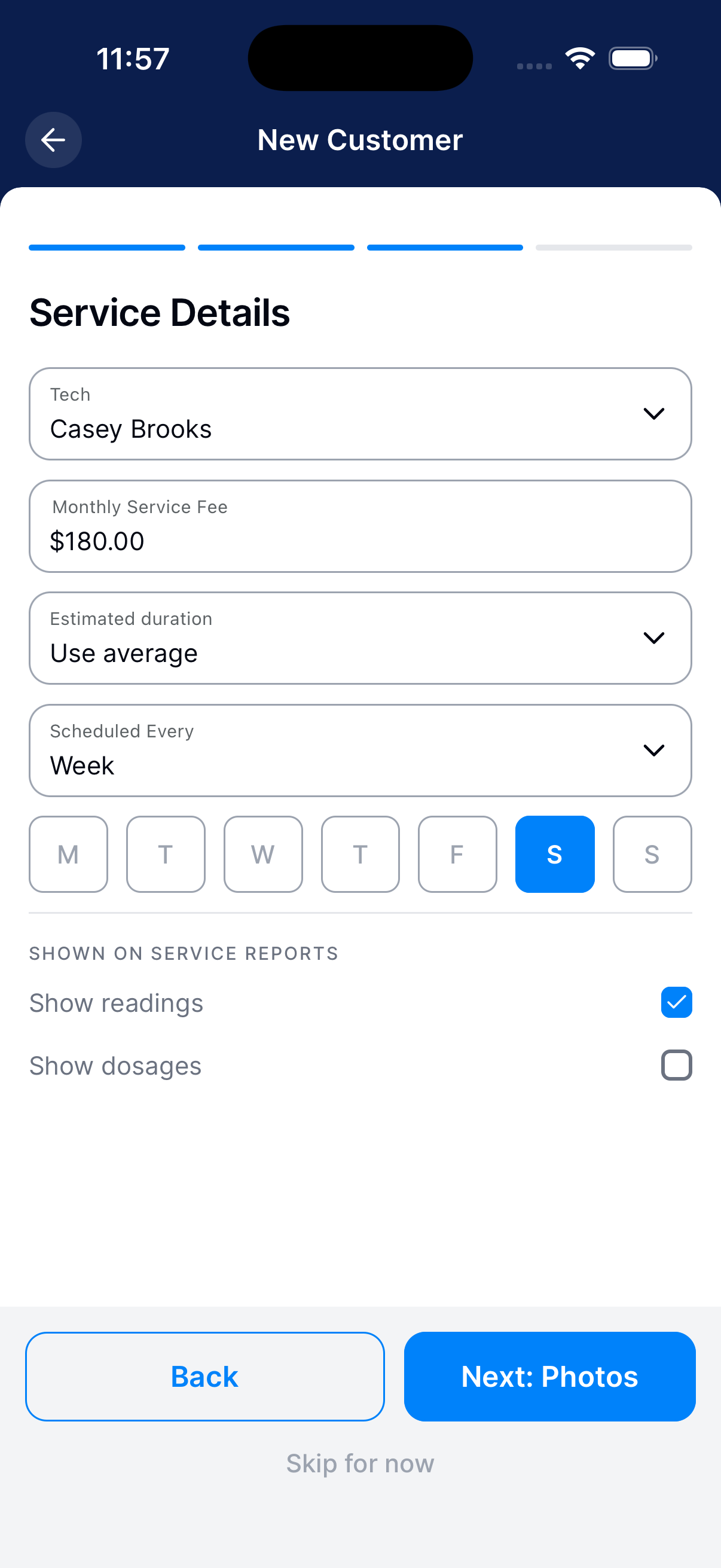
En Service Details, elige el Tech, la frecuencia en Scheduled Every y el día de servicio. Termina de crear al cliente.
Consulta la guía de alta de clientes para ver todos los campos.
Revisa la visita programada
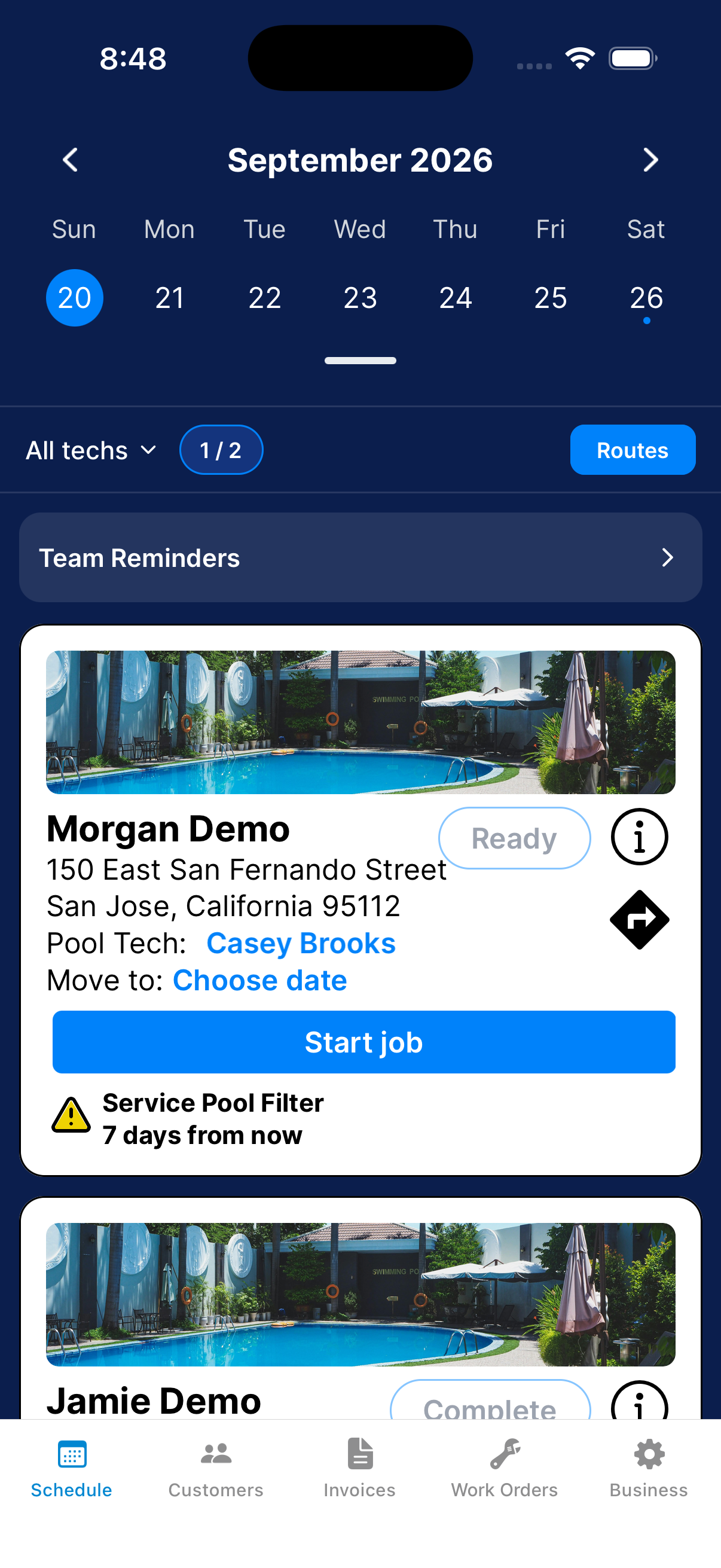
Abre Schedule, ve al día de servicio y busca al cliente. Fíjate que la visita tenga al técnico correcto.
Si un técnico va a hacer el trabajo, pídele que inicie sesión y que también encuentre la visita en su agenda.
¿Necesitas ayuda?
Trabajo solo. ¿Necesito agregar un técnico?
Sáltate Invite tech. Elige tu propio nombre en Tech cuando agregues al cliente. Las visitas aparecen en tu propia agenda.
El cliente se guardó, pero falta la visita. ¿Qué debo revisar?
Fíjate que Schedule esté en el día de servicio. Si sí, abre al cliente y ve a Service Details. Tech tiene que tener un nombre y Schedule un día.