
Dip activa Smart Mail para tu negocio. Si no ves el sobre arriba a la derecha de Customers, escribe a support@thedip.app.
Un cliente recibe Smart Mail solo en las direcciones que tienen Smart Mail marcado.
Envía un correo
Toca el sobre
Abre Customers y toca el sobre arriba a la derecha.
El sobre no responde si no tienes conexión.
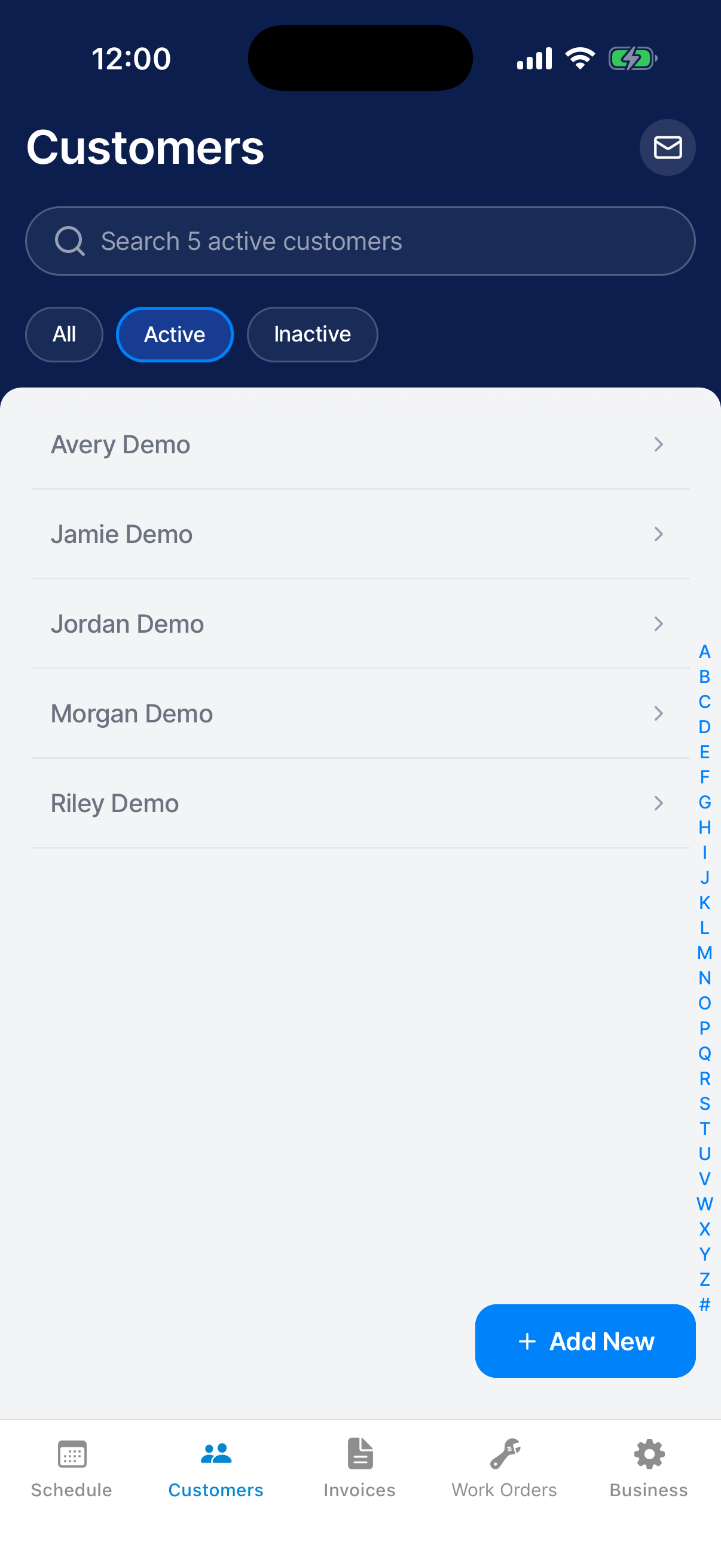
Elige quién lo recibe
Toca a cada cliente que quieras incluir. Select All elige a todos los de la lista.
Busca por nombre, o toca All, Active o Inactive para filtrar la lista. Arriba ves cuántos elegiste.
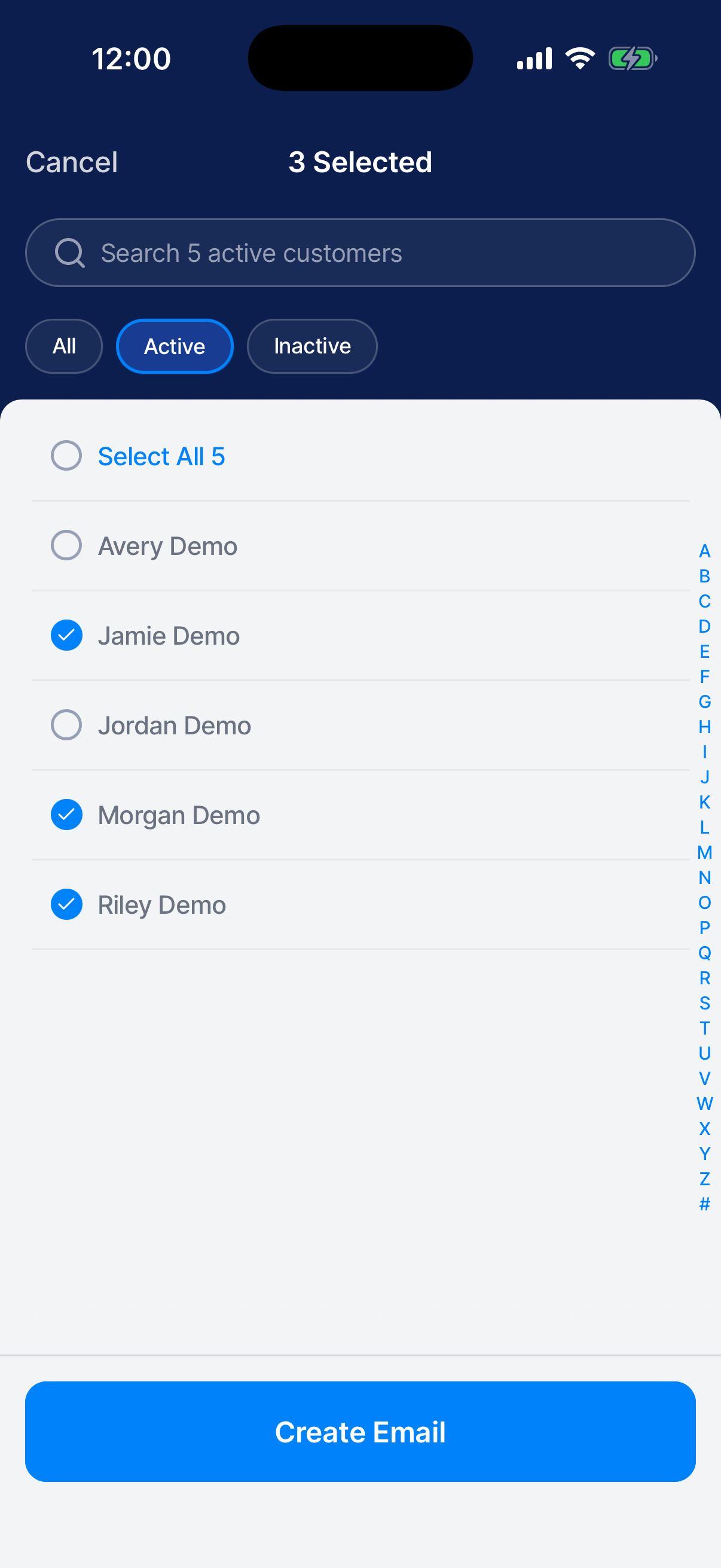
Toca Create Email
Create Email aparece en cuanto eliges a alguien. Tócalo para abrir New Message.
Escribe el asunto y el mensaje
From muestra la dirección desde la que sale tu correo. Agrega un asunto y escribe tu mensaje.
Toca Insert First Name para agregar {{first_name}} donde estás escribiendo. Cada cliente ve ahí su propio nombre.
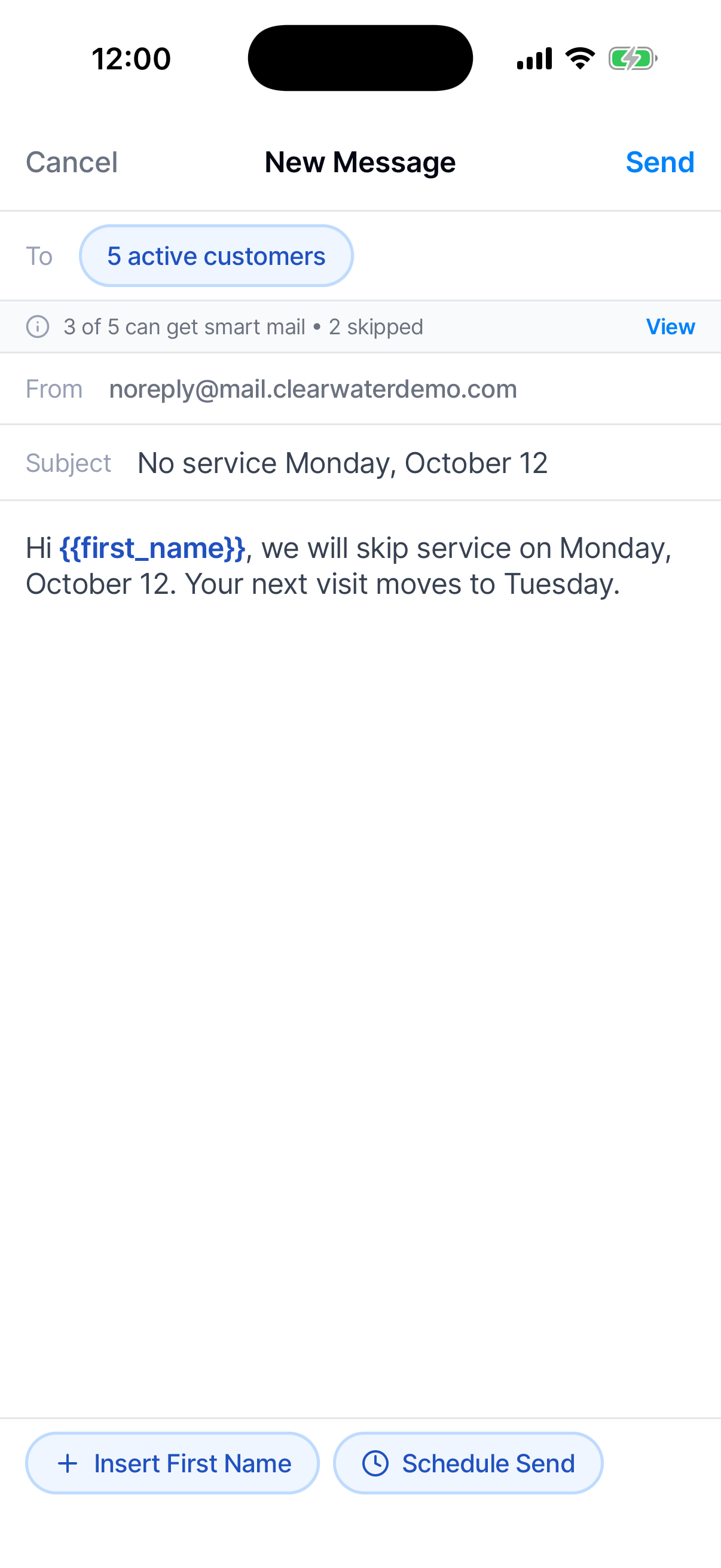
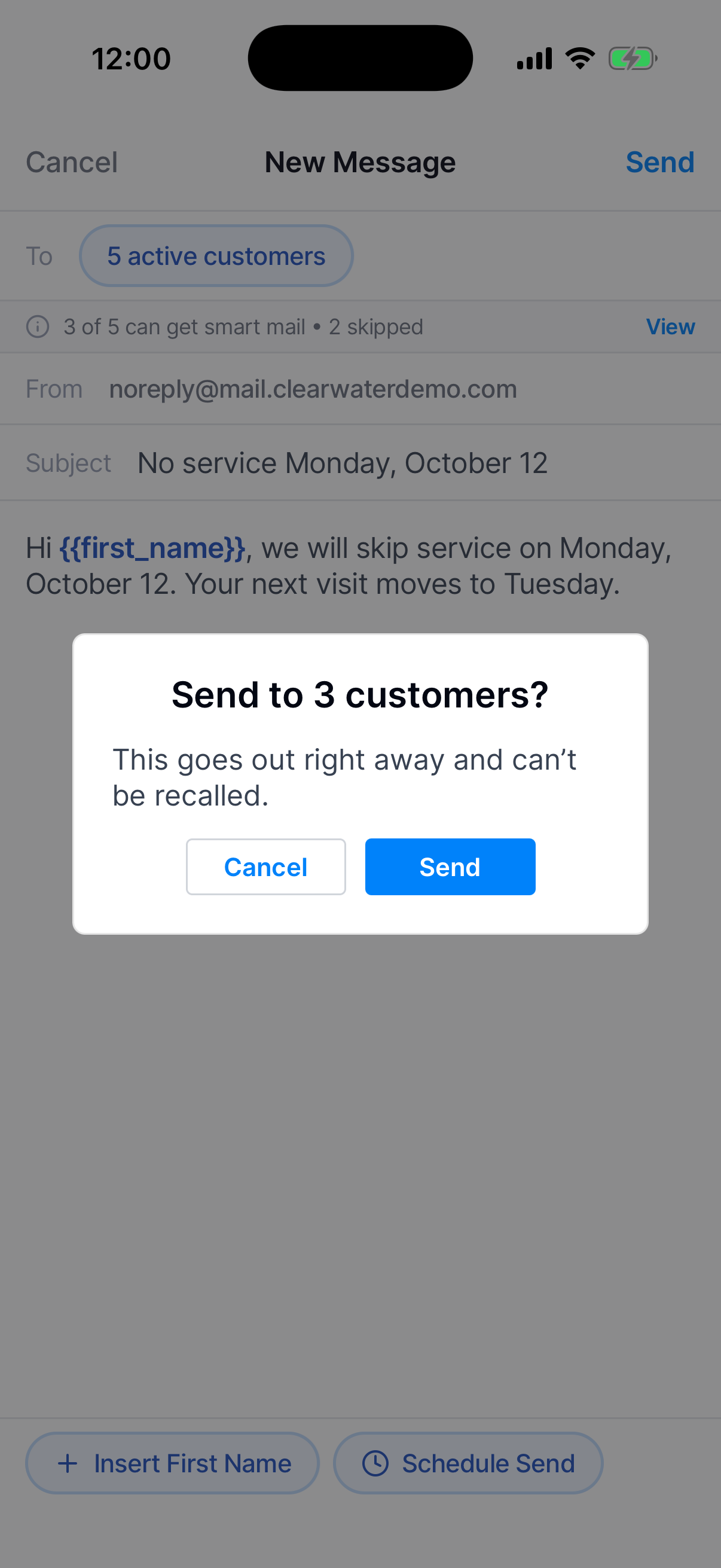
Toca Send
Toca Send arriba a la derecha. La confirmación dice a cuántos clientes va. Vuelve a tocar Send para enviarlo.
El correo sale de inmediato. Ya no puedes recuperarlo.
Programa un correo para después
Escribe el correo como siempre y elige cuándo sale.
Toca Schedule Send
En New Message, toca Schedule Send en la parte de abajo.
Elige la hora
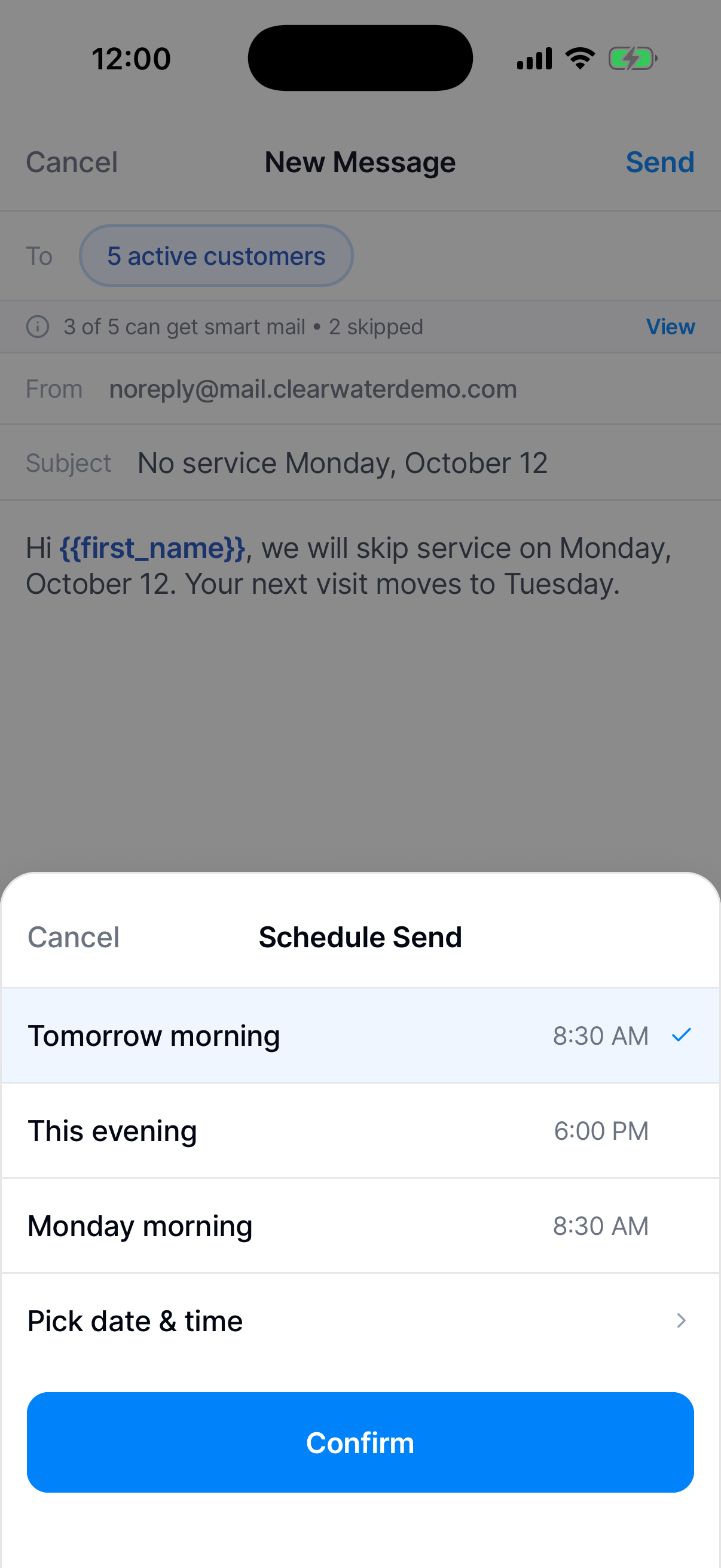
Elige Tomorrow morning, This evening o Monday morning. Para otra hora, toca Pick date & time. Luego toca Confirm.
No aparecen las horas que ya pasaron.
Toca Schedule
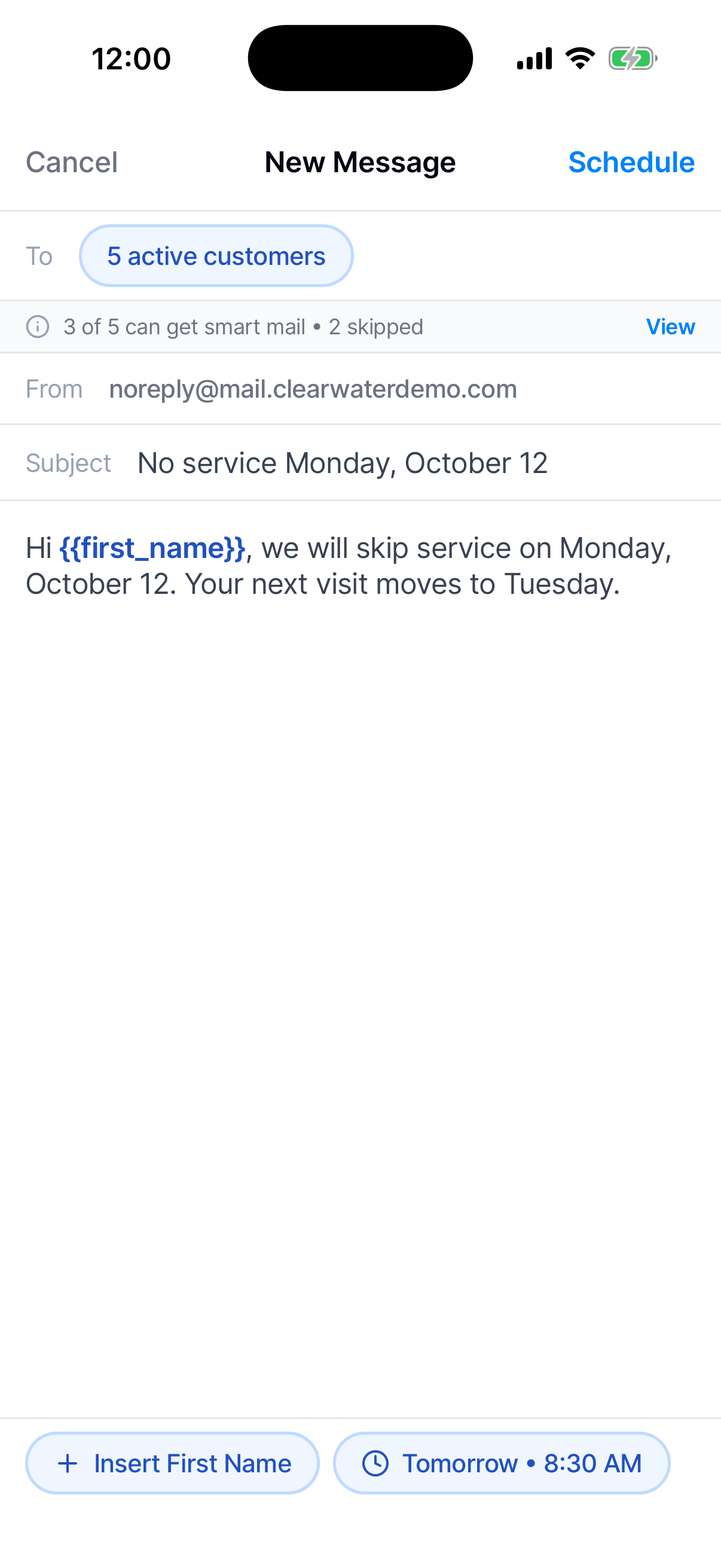
El botón de arriba a la derecha ahora dice Schedule. Tócalo y luego vuelve a tocar Schedule en la confirmación.
Para enviarlo de inmediato, toca la hora en la parte de abajo. Elige Send now y toca Confirm.
Incluye a los clientes que se omitieron
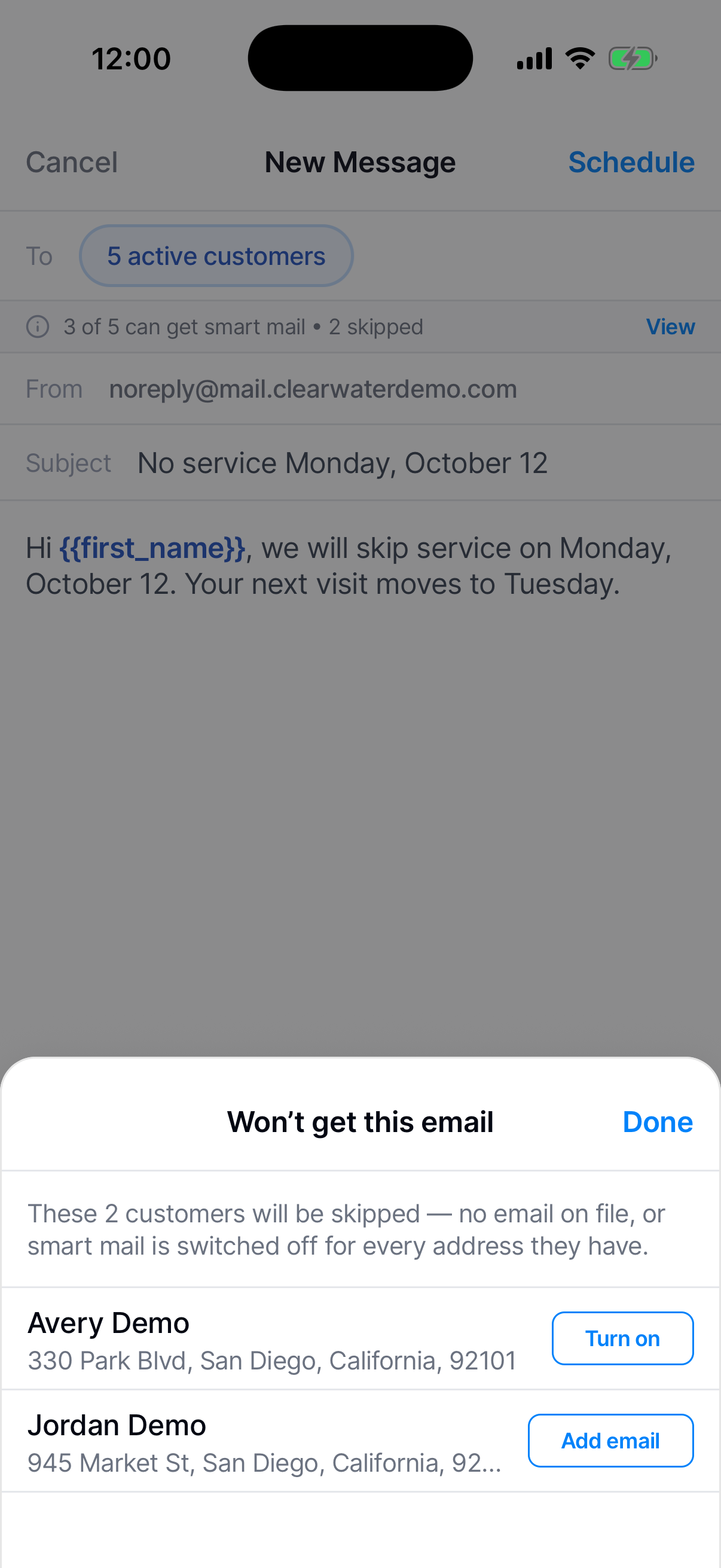
Dip omite a un cliente sin correo, o con Smart Mail apagado en todas sus direcciones.
Abre la lista de omitidos
En New Message, una línea debajo de To dice cuántos se omitieron. Toca View.
Agrega un correo o activa Smart Mail
Toca Add email si el cliente no tiene correo. Toca Turn on si tiene Smart Mail apagado. Los dos abren su perfil.
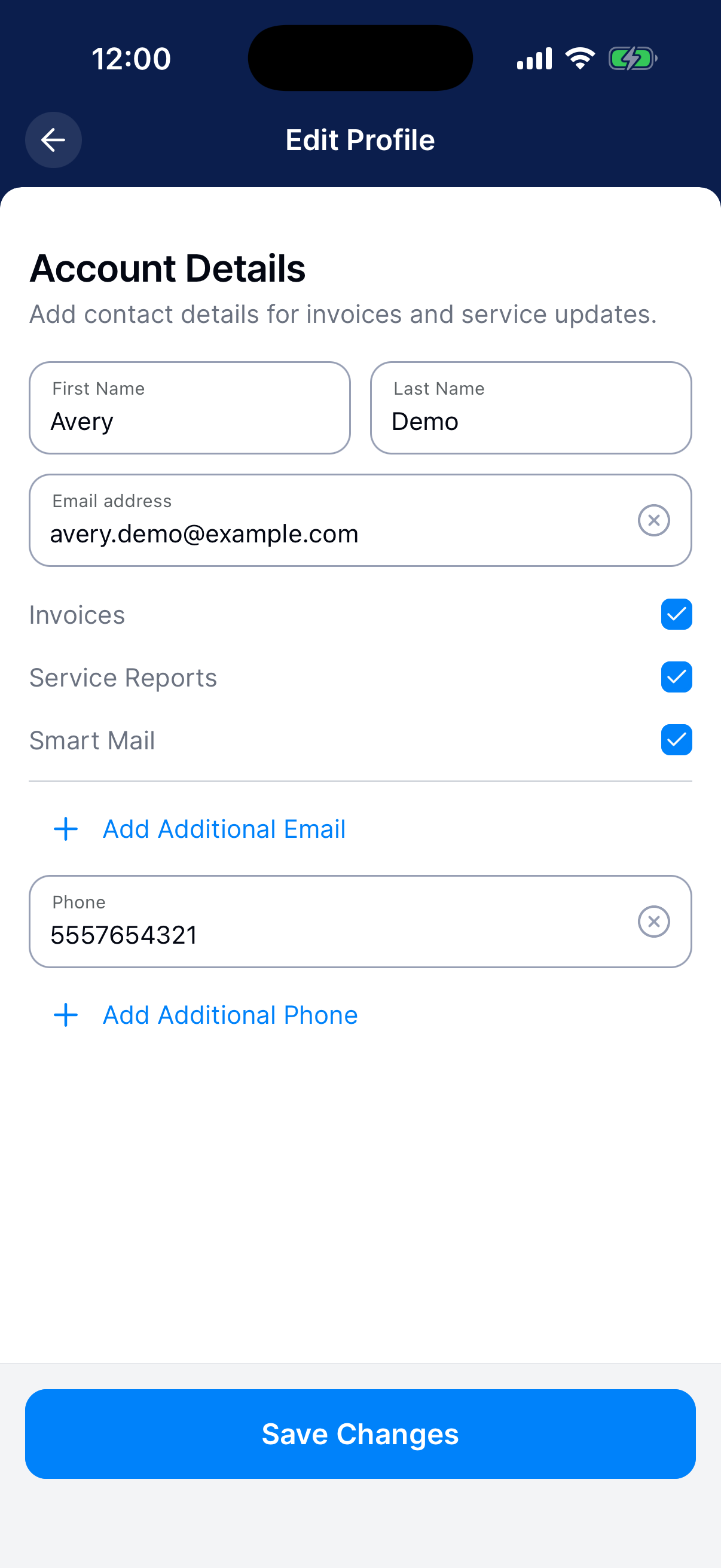
Toca el lápiz en Account Details. Agrega la dirección o marca Smart Mail debajo de ella, y toca Save Changes. Consulta Edita los datos del cliente, sus fotos y su acceso a la app.
¿Qué sigue?
Cada dirección recibe su propia copia. Los clientes no ven a quién más le llegó.
¿Necesitas ayuda?
No veo el sobre en Customers. ¿Cómo lo consigo?
Enviar Smart Mail requiere su propio permiso, y Dip lo activa. Escribe a support@thedip.app.
From dice que todavía no hay dirección de envío. ¿Ahora qué?
Dip todavía está configurando la dirección desde la que sale tu correo. No puedes enviar hasta que esté lista. Escribe a support@thedip.app para saber cómo va.
¿Puedo cancelar un correo programado?
No desde la app. En cuanto tocas Schedule, sale a esa hora.
Un cliente dice que no le llegó. ¿Por qué?
Esa dirección tiene que tener Smart Mail marcado en sus Account Details. Dip tampoco envía a una dirección que rebotó, se dio de baja o marcó un correo anterior como spam.